字节笔记本
2026年10月5日 · 约 9 分钟读完
Blurt:按住快捷键说话,干净文本自动粘到光标
按你需要语音输入的瞬间,macOS 自带听写往往让人失望:它识别出来的是口语原话,嗯、啊、呃、重复、口头禅一个不少,你还得逐句手动清理。如果你想要的是"说话之后直接得到干净文本,并且它自动出现在当前光标处",系统自带功能做不到,第三方听写工具又大多按订阅收费。
开源的 macOS 听写工具 Blurt 针对的正是这个场景,一句话概括:按住快捷键说话,松开后干净文本自动粘贴到光标处。它基于 AssemblyAI 的语音识别接口,内置文本清理,MIT 协议免费开源,不需要账号,也不需要订阅。
一、它解决什么问题
先把听写的痛点理清楚。macOS 自带听写免费、系统集成好,但识别结果是口语原话;一般第三方工具要么能清理却要订阅,要么免费却不清理。Blurt 的差异化在于"识别加清理一步到位":它不是先识别出乱糟糟的口语、再调用一次大模型清理,而是在一次 AssemblyAI 调用里把清理指令当作 prompt 一起传过去,返回的就是干净文本。没有第二步,没有轮询等待。
| 痛点 | macOS 自带 | 一般第三方 | Blurt |
|---|---|---|---|
| 识别出口语原话(嗯啊呃) | 有 | 有 | 有 |
| 自动清理口头禅 | 没有 | 部分 | 内置清理 |
| 直接粘贴到当前光标 | 支持 | 支持 | 支持 |
| 一键触发,不用切窗口 | 支持 | 部分 | 按住或点按皆可 |
| 免费且开源 | 免费 | 多数要订阅 | MIT 免费 |
| 隐私可控 | 系统级 | 云端 | 用自己的 AssemblyAI key |
二、核心设计:识别与清理在同一个请求
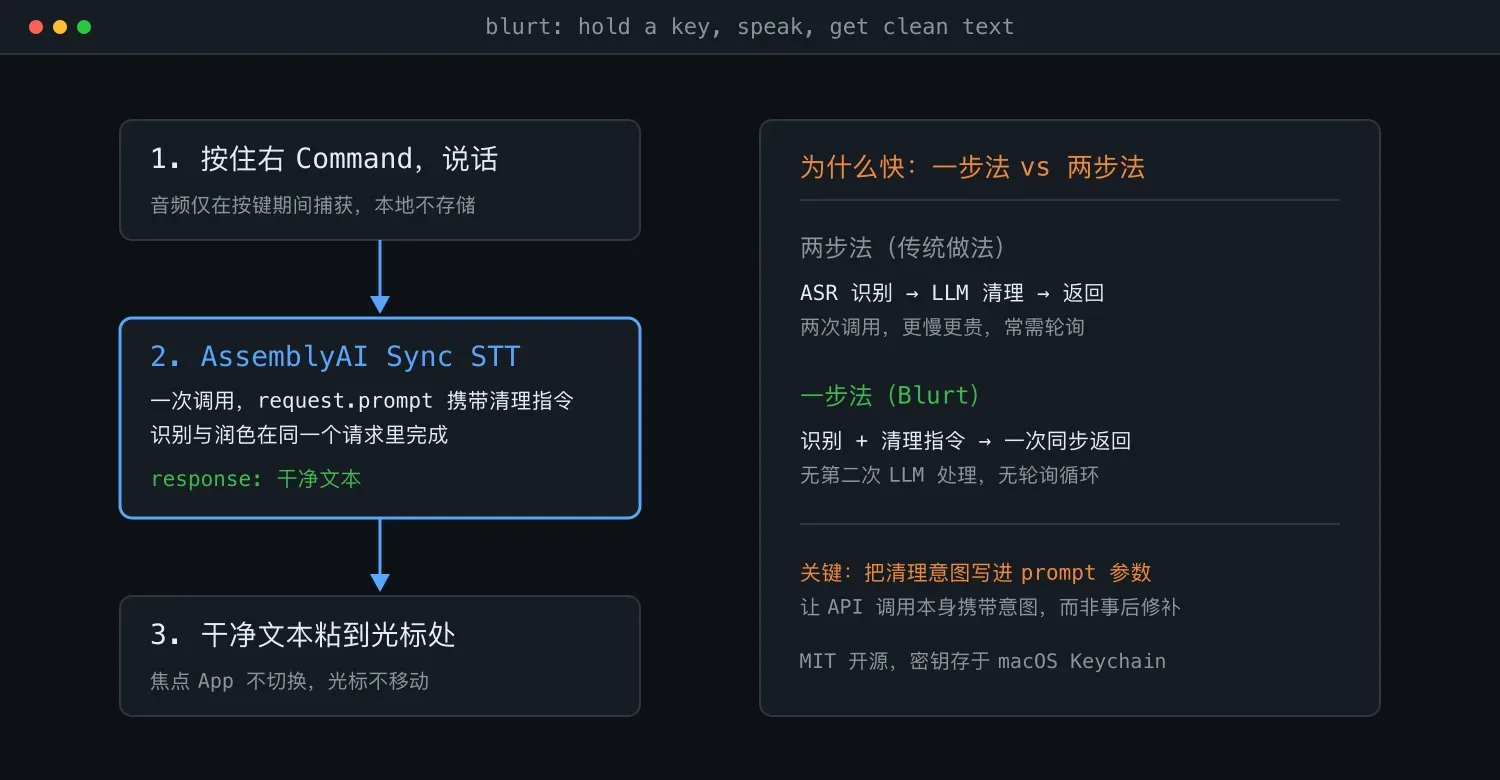
这是 Blurt 最聪明的设计点,README 里写得很明确:转录和清理在一次 AssemblyAI 同步 STT 调用里完成,清理指令作为请求的 prompt 参数附带,所以文本回来时就是干净的,不需要第二次大模型处理,也不需要轮询循环。
对比传统做法:两步法是先 ASR 识别、再交给 LLM 清理,两次 API 调用,更慢也更贵;Blurt 的一步法把识别和清理指令合并成一次调用,更快、更省。AssemblyAI 的 STT API 本来就支持通过 prompt 参数注入上下文与指令,多数人只拿它传领域词汇,Blurt 拿它传清理指令,这是对既有 API 能力的创造性使用。这类工具的共同思路也在于此:不堆模型,而是把已有 API 的隐藏能力用足。
三、交互设计:按住说话,松开即得
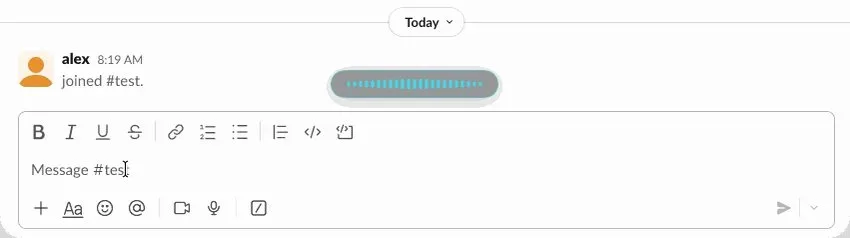
Blurt 的交互极简:按住快捷键说话,松开后文本自动粘贴到当前焦点应用的光标处。默认快捷键是右 Command 键,支持两种模式:按住模式是按住开始录音、松开结束;点按模式是点一下开始、再点一下结束。
你不需要切换窗口,也不需要看 Blurt 自己的界面。在一个应用里写作时按住右 Command 说话,松开后文字就落在光标处,这正是无缝集成的意义。
四、技术架构:原生 macOS 加 AssemblyAI
| 层 | 技术 | 说明 |
|---|---|---|
| 应用本体 | 原生 Swift(SwiftUI/AppKit) | 轻量、系统级集成 |
| 语音识别 | AssemblyAI Sync STT | 同步接口,一次返回 |
| 触发方式 | 全局快捷键,默认右 Command | 基于系统辅助功能能力 |
| 文本输入 | 模拟粘贴到焦点应用 | 不移动光标 |
| 密钥存储 | macOS Keychain | 安全 |
为什么用原生 Swift 而不是 Electron?Blurt 是常驻后台、按快捷键触发的工具,这类场景下原生应用内存占用更小、启动更快,而且全局快捷键、Keychain、辅助功能这些能力都依赖系统级 API,原生实现的集成深度是 Electron 不容易追平的。
为什么选 AssemblyAI 而不是 Whisper?Whisper 本地运行,免费且隐私好,但没有内置清理,识别出来仍是口语原话;AssemblyAI 是云服务,需要 API key,但支持在 prompt 里注入清理指令,一步到位。Blurt 的核心价值就在"清理"二字,所以选了支持清理的方案。如果你只在乎识别、不在乎清理,本地 Whisper 反而更合适。
隐私方面,README 写明:Blurt 只在一次听写会话期间捕获音频,也就是你按住按键或点按开关的这段时间内,随后发送给 AssemblyAI 转录,Blurt 本身从不存储音频;AssemblyAI 侧如何处理数据由其隐私政策约束。只在需要转录时发送,发完不留,这个设计是合理的。
五、怎么装
# 1. 下载:到 releases 页面获取 Blurt.dmg
#    https://github.com/alexkroman/blurt/releases/latest
# 2. 安装:打开 DMG,把 Blurt.app 拖进 Applications
# 3. 首次启动:授权麦克风与辅助功能;
#    粘贴 AssemblyAI API key,自动存入 Keychain 并当场校验;
#    选择快捷键,默认右 Command
# 4. 使用:在任何应用里按住右 Command 说话,松开即得
需要 macOS 15(Sequoia)或更高版本、Apple Silicon 芯片,以及一个 AssemblyAI API key,先走免费额度,超出后按用量计费。
六、和同类工具对比
| Blurt | macOS 自带听写 | Whisper(本地) | Superwhisper | |
|---|---|---|---|---|
| 自动清理口头禅 | 支持 | 不支持 | 不支持 | 支持,走 LLM |
| 一步到位,无二次调用 | 支持 | 支持 | 支持 | 不支持 |
| 免费且开源 | MIT 免费 | 免费 | 免费 | 付费 |
| 本地或云端 | 云(AssemblyAI) | 系统级 | 本地 | 云 |
| 全局快捷键 | 支持 | 支持 | 需配置 | 支持 |
| 粘贴到光标处 | 支持 | 支持 | 不支持 | 支持 |
Blurt 的甜蜜点在"清理、免费、一步到位"三者的交集:Superwhisper 能清理但要付费且是两步;Whisper 免费却不清理;macOS 自带听写同样不清理。
七、谁该用,谁要注意
适合你,如果:你每天大量使用语音输入,写文章、记笔记、回消息;你受够了识别结果里的嗯啊呃要手动删;你想要"说话、得到干净文本、直接落在光标"的连贯体验;你的设备是 Apple Silicon 且系统在 macOS 15 以上;你也愿意申请一个有免费额度的 AssemblyAI key。
可能要注意的是:它需要联网,音频要发到 AssemblyAI;Intel 芯片与老系统不受支持;API key 的免费额度够日常使用,超出后按用量付费;另外它开源的是应用本体,识别引擎是 AssemblyAI 的云服务,模型本身并不开源。
八、它背后的趋势
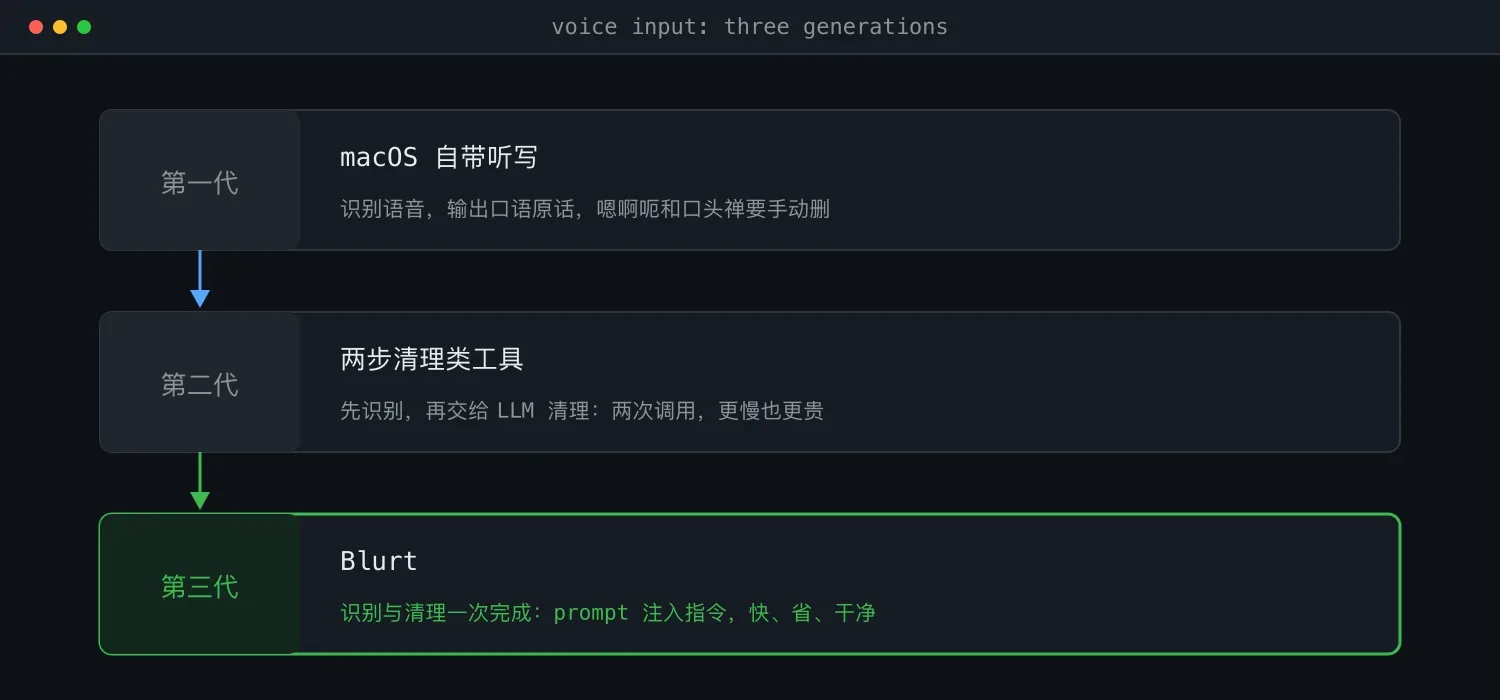
Blurt 代表了语音输入从"识别"进化到"理解"的趋势。第一代以 macOS 自带听写为代表,识别语音、输出原话,包括所有嗯啊呃;第二代以 Superwhisper 这类两步工具为代表,识别之后交给 LLM 清理,慢且贵;第三代就是 Blurt,识别加清理一步到位,快、省、干净。
关键创新是把清理指令注入识别请求:不是事后修补,而是识别时就带着清理意图。这和 RAG 把检索意图写进 prompt 是同一种思路:让 API 调用本身携带意图,而不是依赖调用之后的二次处理。
九、小结
一句话:Blurt 是开源的 macOS 听写工具,按住快捷键说话,松开后干净文本自动粘贴到光标处,基于 AssemblyAI 一次完成识别与清理,MIT 协议免费。
它不是识别能力最强的语音工具,本地 Whisper 的识别未必输给它;也不是绝对零成本的方案,macOS 自带听写免费。但在"说话、得到干净文本、落在光标"这个具体场景上,它给出了当前的最优解:一步到位、免费开源、原生轻量。如果你每天大量语音输入,又受够了手动清理口语垃圾,Blurt 值得一试。
本文基于 Blurt 仓库的 README 与源码说明整理,仓库地址 https://github.com/alexkroman/blurt ,MIT 协议,要求 macOS 15 及以上与 Apple Silicon,需自备 AssemblyAI API key。