
字节笔记本
2026年9月14日 · 约 8 分钟读完
ServerKit:开源轻量的服务器控制面板,自托管替代宝塔和 CyberPanel
想在自己的 VPS 上部署网站、数据库和定时任务,又不想付托管平台的月费,也不想啃 Kubernetes,ServerKit 把这些活装进了一个网页面板。它是 MIT 协议的开源项目,Flask + React 构建,在面板里点几下就能部署 WordPress 或任意 Docker 应用,SSL、备份、防火墙和监控一并管起来。
项目简介
ServerKit 是开发者 jhd3197 维护的开源项目,后端 Python 3.11 + Flask,前端 React 18,今年 1 月创建,目前在 GitHub 上有 1310 stars,最新版本 v1.11.4 于 9 月 12 日发布,迭代很勤。
定位上它和宝塔面板、CyberPanel 是同一类工具,差异化在 README 里写得很直白:避开 Kubernetes 的复杂度,也不收订阅费。面板装在自己服务器上,数据不出自己的机器。
项目体量不小,README 列了一组数字:1212 个核心路由、118 个内置模板、5089 个后端测试用例。这些是源码静态统计,不代表运行时性能,但能看出这不是个玩具项目。
核心特性
- 应用部署:一键装 WordPress;Flask、Django、Node.js、静态站点走 Docker 或 Build Packs(不用写 Dockerfile);应用市场内置 100+ 模板;支持 PR 预览环境
- 基础设施:域名和 SSL(Let's Encrypt 自动续期)、DNS 区域管理(对接 Cloudflare、Route 53)、数据库、Cron、文件管理,备份推到 S3 或 B2
- 安全:ModSecurity v3 WAF、ClamAV 病毒扫描、Fail2ban 和 SSH 加固、grype 容器漏洞扫描,登录支持 2FA 和 Passkeys
- 多服务器管理:Go 写的 Agent 装在远程机器上(Linux、Windows、macOS 都能跑),主动回连面板,支持集群、服务器模板和 WireGuard 隧道
- 监控告警:WebSocket 实时指标、GPU 监控、公开状态页,通知发到 Discord、Slack、Telegram 等渠道
- 团队协作:多租户工作区、RBAC 权限、SSO(Google/GitHub/OIDC/SAML)、审计日志
技术栈
- 后端:Python 3.11、Flask、SQLAlchemy、Flask-SocketIO
- 前端:React 18、Vite、Recharts
- 数据库:默认 SQLite,可切 PostgreSQL
- Web 层:Nginx 做 TLS 终止,Gunicorn 跑应用
- Agent:Go 编写,WebSocket 回连,HMAC-SHA256 认证
架构一句话能说清:Nginx 在最前面按域名分流,面板自己的请求转给 Flask API,其余域名代理到各个应用的 Docker 容器;远程服务器的 Agent 主动回连,防火墙上不用为面板开额外入站端口。
安装指南
系统要求:Ubuntu 22.04+、Debian 12+、Fedora 或 RHEL 9+;最低 1 核 1G 内存 10G 磁盘,推荐 2 核 2G 起;x86_64 和 ARM64 都支持。
推荐一键安装:
curl -fsSL https://serverkit.ai/install.sh | bash想指定面板域名并自动签发证书:
PANEL_DOMAIN=panel.example.com curl -fsSL https://serverkit.ai/install.sh | bash也可以用 Docker 跑:
git clone https://github.com/jhd3197/ServerKit.git
cd ServerKit
cp .env.example .env    # 编辑 .env,填入密钥
docker compose up -d    # 访问 http://localhost:5000
默认管理员账号是 admin / admin,登录后第一件事改成自己的密码。
后续更新用一条命令:
sudo serverkit update            # 蓝绿原子更新,自带备份和回滚
sudo serverkit update --dry-run  # 先预演一遍再动手
快速开始
装好面板,部署第一个应用就三步:
- 在应用市场选模板(WordPress、Grafana、Nextcloud 都在列),或者直接填 Git 仓库地址让面板自动识别技术栈
- 面板先检查服务器资源,再拉代码构建,过程日志实时可见
- 绑定域名,SSL 证书自动签发续期,应用就上线了
数据库、反向代理这些配置面板自动处理,不用手写 nginx 配置文件。
使用示例
一键部署 WordPress
应用市场里选 WordPress,指定目标服务器和域名,面板负责拉镜像、建库、签证书,全程不用碰命令行。
部署自己的 Git 仓库
填上仓库地址,面板自动识别技术栈(Flask、Django、Node.js 都认),构建输出实时可看。团队协作时还能给每个 PR 开独立的预览环境。
把已有服务器接进面板
在远程机器上装 Go Agent 并配对,面板通过 WebSocket 管理这台机器,监控、部署、文件管理都适用。多台机器可以组成集群,统一套用服务器模板。
功能模块参考
| 模块 | 能做什么 |
|---|---|
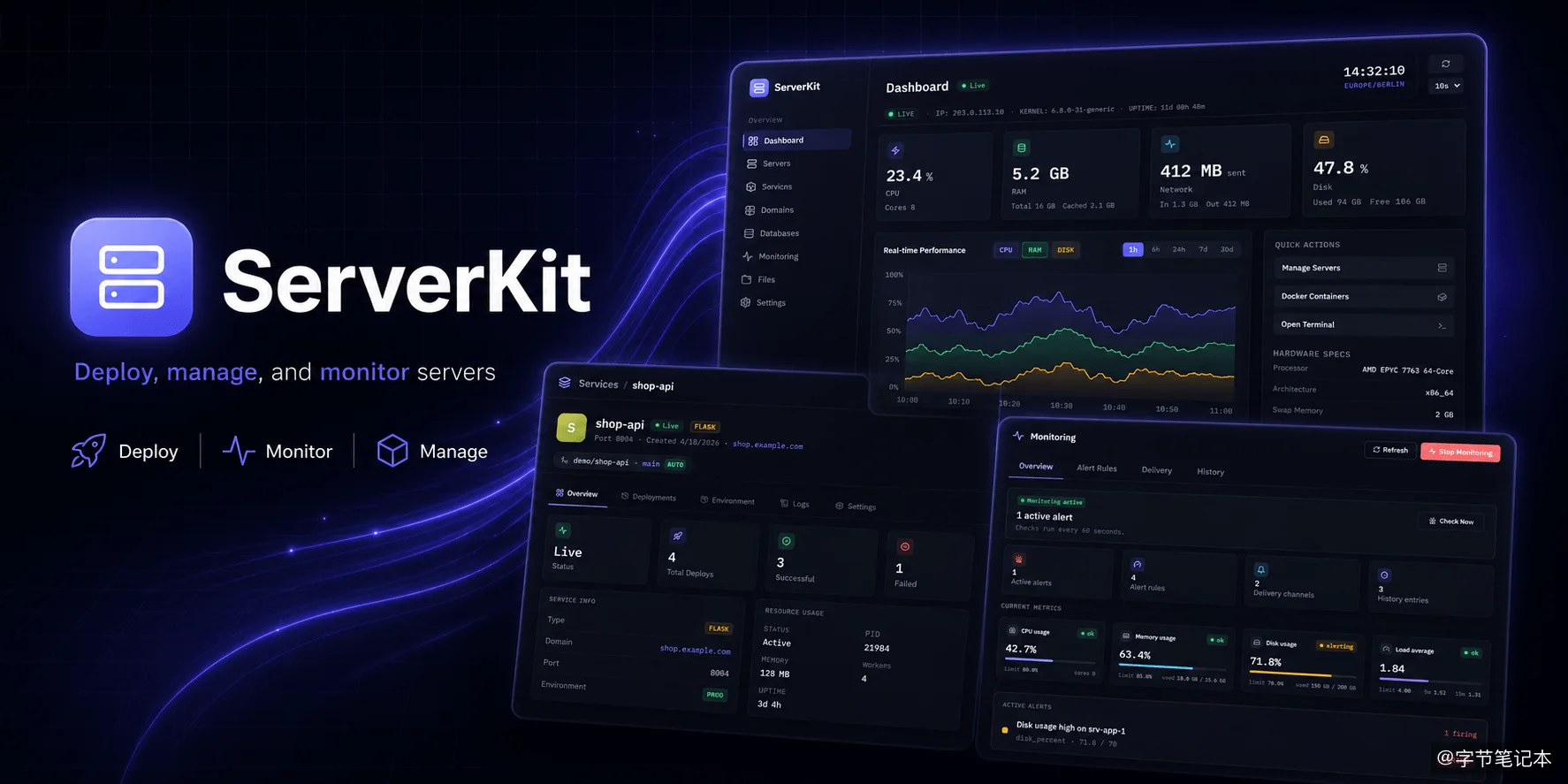
| Dashboard | 实时 CPU、内存、磁盘、网络指标,支持 GPU 监控 |
| 应用与部署 | 模板市场、Build Packs、Docker/Compose、PR 预览环境 |
| 域名与 SSL | 自动签发续期,DNS 区域管理(Cloudflare/Route 53/DO) |
| 数据库 | MySQL、PostgreSQL、Redis、MongoDB 管理 |
| 安全 | WAF、恶意软件扫描、Fail2ban、2FA/Passkeys |
| 备份 | 定时备份到 S3/B2 |
| 邮件 | Postfix + Dovecot + Roundcube 自建邮局 |
| 团队 | 多租户、RBAC、SSO/SAML、审计日志 |
注意事项
- Docker 方式跑的面板管不了宿主机。容器里没有 systemd,也碰不到宿主机的 nginx,这是官方明确的限制;要完整功能就用一键安装。Docker 镜像也不处理 HTTPS,适合放在自己的反向代理后面。
- 官方截图基于模拟数据的演示构建,里面的主机名、IP 和指标都是虚构的,别当真实跑分看。
- 1G 内存是下限,真要跑应用,记得给数据库、镜像、日志和备份留出余量。
- 公网部署的话,装完第一时间改掉 admin 默认密码,把面板域名挂上 HTTPS。