字节笔记本
2026年10月6日 · 约 11 分钟读完
Agentic Coding 04:装好第一个 Agent
这是「Agentic Coding」系列的第四篇,本篇只做一件事:让你的电脑真正跑起来一个 AI 编程助手。每一步都告诉你成功长什么样,照着做,读完就能和 Agent 说上第一句话。
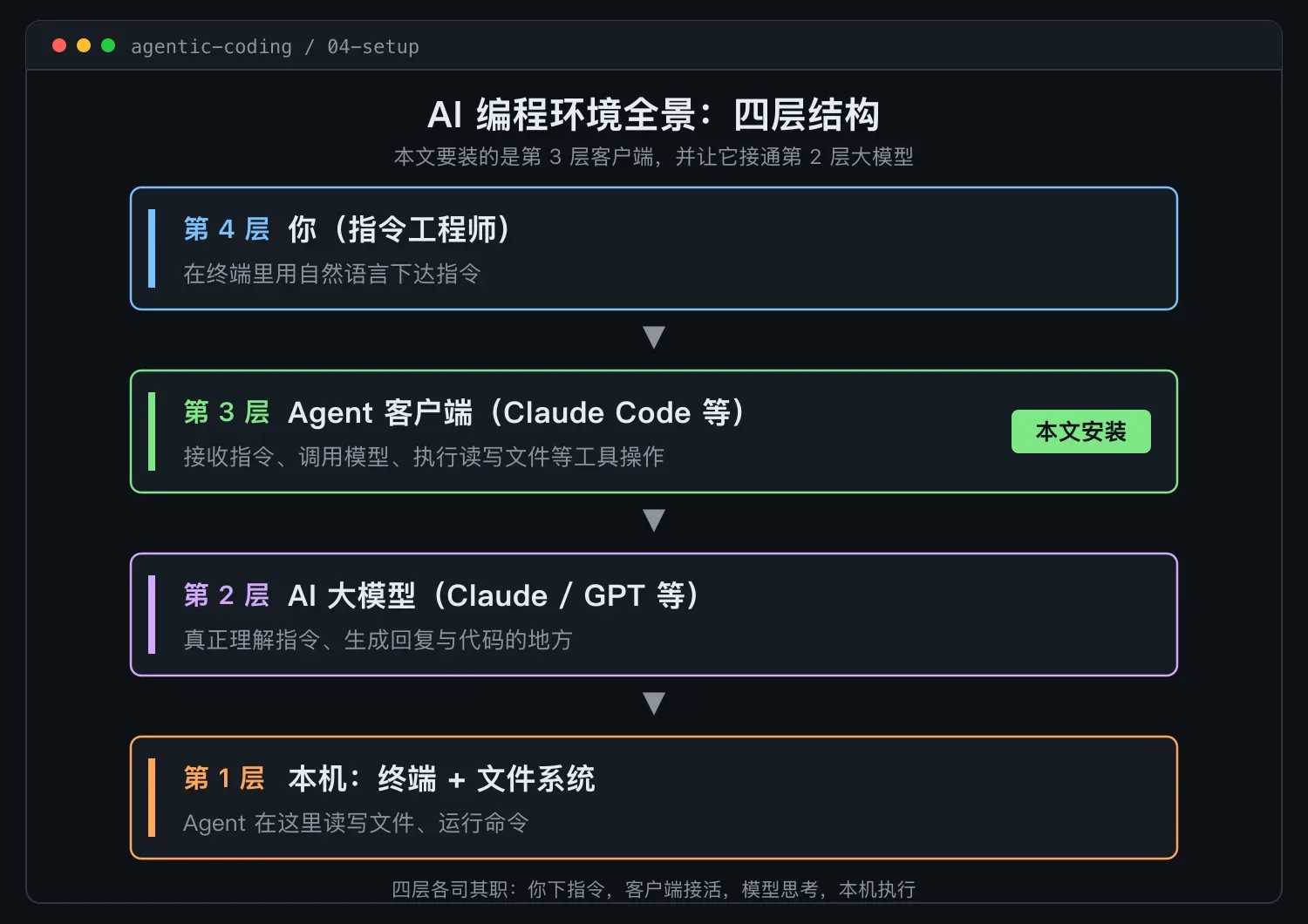
先搞清楚我们要装什么。一个能干活的 AI 编程环境可以分成四层:最上面是你,负责在终端里用自然语言下指令;往下是 Agent 客户端,比如 Claude Code,它接收指令、调用模型,并替你执行读写文件、跑命令这类操作;再往下是 AI 大模型,比如 Claude 和 GPT,是真正理解与生成内容的地方;最底层是你的电脑,终端加文件系统,Agent 在这里干活。我们要装的是客户端这一层,并让它接通模型这一层。
先选一个客户端
常见的 Agent 客户端有四类:
| 客户端 | 特点 | 适合谁 |
|---|---|---|
| Claude Code(Anthropic) | 命令行原生,概念最纯粹 | 本文主线,所有人 |
| Cursor | 图形界面,像写代码的 IDE | 偏好图形界面的同学 |
| GitHub Copilot | 集成在编辑器里,偏补全 | 已经在写代码的开发者 |
| 国产 Agent 工具 | 中文友好,国内访问稳定 | 网络环境受限的用户 |
选哪个并不重要:理解了原理,换什么工具都能上手。下文以 Claude Code 为例,其他客户端操作类似。
第一步:准备终端与基础工具
Windows:先装 WSL
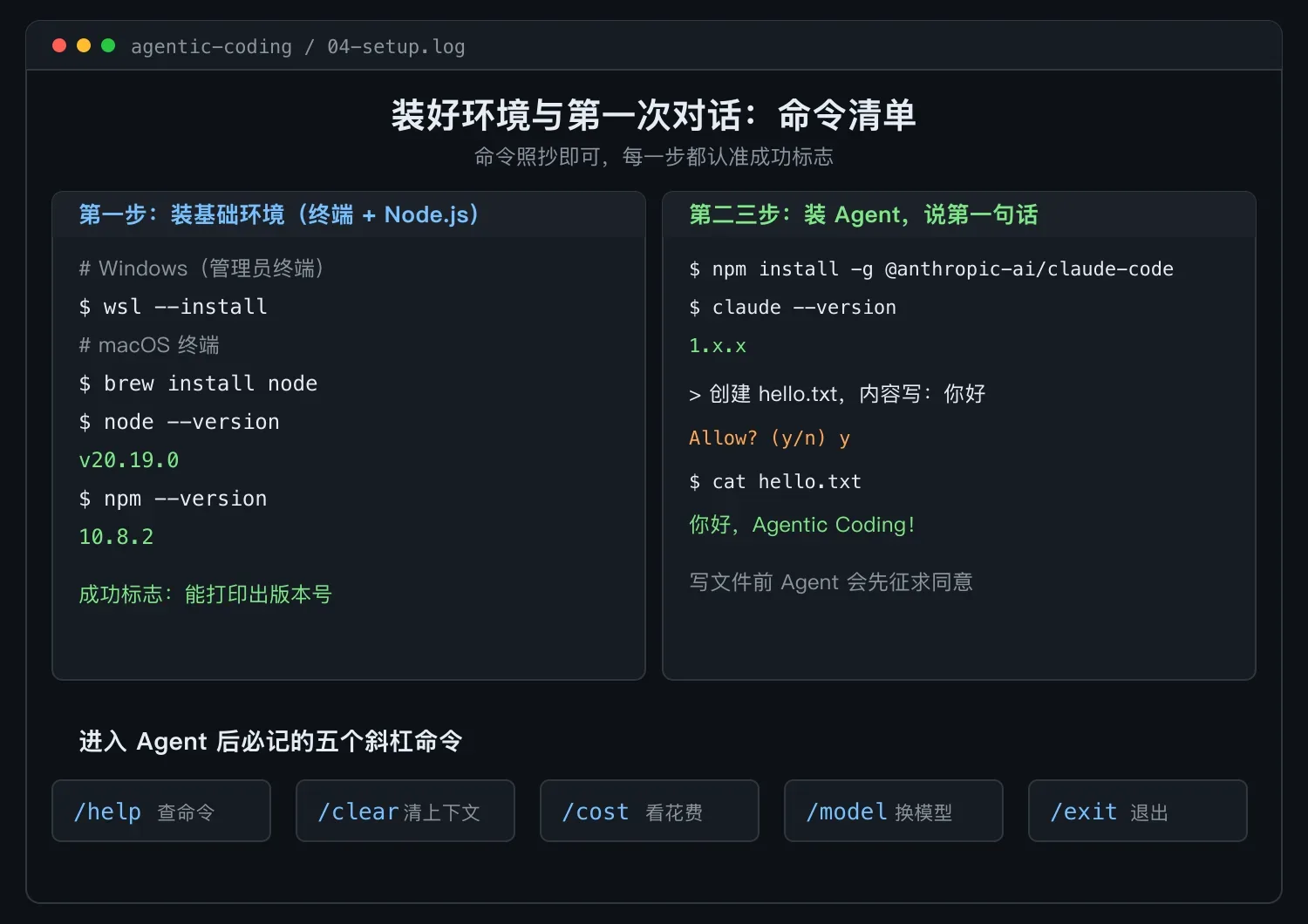
Windows 不能直接跑大多数 Agent 客户端,需要先装 WSL(Linux 子系统)。右键开始菜单,选"终端(管理员)",输入 wsl --install 回车,等它装完(约 5 到 10 分钟)后重启电脑。重启后开始菜单会出现 Ubuntu,点开会看到一个黑色窗口,这就是你以后的工作台。
第一次启动 Ubuntu 会让你设置用户名和密码:这是 Linux 子系统的密码,和 Windows 无关;密码输入时不显示,别以为键盘坏了。
Mac:直接用终端
Mac 自带终端,按 Command + 空格输入 terminal 回车即可。先检查是否装了 Homebrew(Mac 的"应用商店"):
brew --version提示 command not found 就装一下:
/bin/bash -c "$(curl -fsSL https://raw.githubusercontent.com/Homebrew/install/HEAD/install.sh)"两个系统都要装 Node.js
Agent 客户端靠 Node.js 运行。Mac 执行 brew install node;Windows 在 WSL 里执行:
curl -fsSL https://deb.nodesource.com/setup_lts.x | sudo -E bash -
sudo apt install -y nodejs
验证:
node --version   # 看到 v20.x.x 或更高就成功了
npm --version    # 看到 10.x.x 就成功了
看不懂命令没关系,策略是先抄后懂:每条命令后面的 # 注释会告诉你它在干嘛,用熟了自然就懂。
第二步:安装 Agent 客户端
npm install -g @anthropic-ai/claude-code
claude --version   # 看到 1.x.x 就成功了
claude             # 第一次启动
第一次启动 claude 会引导你登录 Anthropic 账号,按提示在浏览器里打开链接完成授权,回到终端就绪。
关于钱的提醒很重要:Claude Code 按用量计费。第一次用建议先充 5 到 10 美元,够完成全部入门练习;再在账号设置里设一个月度用量上限,防止意外超支。另外,API key 是一串能直接花你钱的密码,不要贴到公开网站或发给任何人,这个安全话题值得单独认真对待。
第三步:和 Agent 说第一句话
来个 Hello World。先进入桌面目录,再启动 Agent:
cd ~/Desktop                         # Mac
cd /mnt/c/Users/你的用户名/Desktop     # Windows WSL,注意路径写法
claude
在 Agent 提示符里输入下面这句(用中文完全没问题):
请在当前目录创建一个 hello.txt 文件,内容写"你好,Agentic Coding!"
因为要写文件,Agent 会先征求你的同意,界面上出现 Allow 提示时输入 y 回车。退出 Agent(连按两次 Ctrl+C,或输入 /exit),回到终端验证:
cat hello.txt
# 应该看到:你好,Agentic Coding!
恭喜,你已经完成了第一次 Agentic Coding:没有写一行文件操作代码,文件就这么建好了。
认识对话界面与五个斜杠命令
这个界面你以后每天都会盯着看,它大致分四块:顶部显示项目路径、模型版本和当前 token 用量;中间是对话历史,能看到 Agent 每一步调用了什么工具、结果如何;下面是输入框;底部是命令提示。
五个最常用的斜杠命令:
| 命令 | 作用 | 什么时候用 |
|---|---|---|
| /help | 看所有命令 | 忘了命令的时候 |
| /clear | 清空对话历史 | 开始新任务前,省 token |
| /cost | 看这次会话花了多少钱 | 心疼钱的时候 |
| /model | 切换 AI 模型 | 不同任务换不同模型 |
| /exit | 退出 Agent | 干完活 |
最值得养成习惯的是 /clear:每完成一个独立任务就清一下历史,等于让 Agent 重新开机,既避免被前面的对话干扰,也省 token。
进阶:让 Agent 写一个能用的番茄钟
光建文件不过瘾,再来一个真能跑的小工具。新建练习目录并启动 Agent:
mkdir my-first-project && cd my-first-project
claude
然后输入这样的需求:
帮我用 Python 写一个简单的番茄钟命令行工具。
要求:
1. 运行后开始 25 分钟倒计时
2. 每分钟在屏幕上显示剩余时间
3. 时间到时打印"休息一下!"并响铃(输出 \a)
4. 用最简单的代码,不需要第三方库
Agent 会创建 pomodoro.py、写入代码,可能还会顺手跑一遍测试。生成的代码大致长这样,不需要逐行看懂,扫一眼有个印象即可:
import time
import sys

def pomodoro(minutes=25):
    total_seconds = minutes * 60
    while total_seconds > 0:
        mins, secs = divmod(total_seconds, 60)
        sys.stdout.write(f"\r剩余时间: {mins:02d}:{secs:02d}")
        sys.stdout.flush()
        time.sleep(1)
        total_seconds -= 1
    print("\n\n时间到!休息一下!\a")

if __name__ == "__main__":
    print("番茄钟开始(25 分钟)")
    pomodoro()
退出 Agent,在终端运行 python3 pomodoro.py,你会看到一个倒计时在跳动。想快速验证,就把代码里的 25 改成 1。
常见坑与排错
command not found:工具没装,或者装了但终端没刷新。Mac 装完 Homebrew 后要重启终端再试。
permission denied:操作了没权限的地方。不要在系统目录里折腾,始终在自己的用户目录下工作。
Agent 一直转圈不出结果:通常是网络问题。先检查本机网络与代理设置是否正常,或改用国内可直连的客户端。
python 命令找不到:Mac 执行 brew install python,WSL 里执行 sudo apt install python3。
Agent 改坏了我的文件:别慌。版本控制(git)相当于游戏存档,值得尽快学起来;在那之前,重要文件先手动备份一份。
动手清单
必做两件:把环境装好,让 node --version 和 claude --version 都能打出版本号;完成上面的 hello.txt 练习。推荐一件:让 Agent 写一个猜数字游戏,提示词自己写,把需求一次性讲清楚是最好的表达练习。进阶挑战:让 Agent 写一个自动整理桌面的脚本,把文件按图片、文档、压缩包分到不同文件夹,做完它,你就能说自己写过一个 Python 实用工具了。
要点回顾
- 环境分四层:你、Agent 客户端、AI 大模型、本机;
- Mac 装 Homebrew,Windows 装 WSL,两个系统都要装 Node.js;
- 用 npm 装 Agent 客户端,登录账号,设好月度用量上限;
- 必记斜杠命令:/help、/clear、/cost、/model、/exit;
- 出错别慌:看错误信息、待在用户目录、备份重要文件。
环境有了,但 Agent 每次干活都要花钱。不同模型的差价在哪、什么任务该用什么模型、用量上限怎么设才不超支,这些成本问题值得你认真对待,它们是指令工程师的第一课理财。安装步骤以 Claude Code 官方文档为准。