
字节笔记本
2026年2月22日 · 约 92 分钟读完
CC-Switch:Claude Code / Codex / Gemini CLI 全方位辅助工具
本文介绍 CC-Switch,一款 Claude Code / Codex / Gemini CLI 的全方位辅助工具。通过图形化界面统一管理多个 API 提供商的配置,支持一键切换、MCP 服务器管理、Skills 扩展和系统提示词配置。 + +
CC-Switch 介绍 +
+
CC-Switch 是一个从供应商切换器发展到 AI CLI 一体化管理平台的工具。 +
+
+
+
主要功能 +
+
- 一键切换 API 配置 - 在多个 API 提供商之间快速切换 +
- 可视化配置管理 - 通过图形界面轻松管理所有配置 +
- 内置 PackyAPI 模板 - 预设了 PackyAPI 的配置模板 +
- MCP 服务器管理 - 管理 Model Context Protocol 服务器 +
- 系统托盘快捷操作 - 通过托盘菜单快速切换 + +
温馨提示:CC-Switch 已经内置了 PackyAPI 的快捷配置模板,无需手动编辑配置文件! + +
软件下载 +
+
Windows +
+
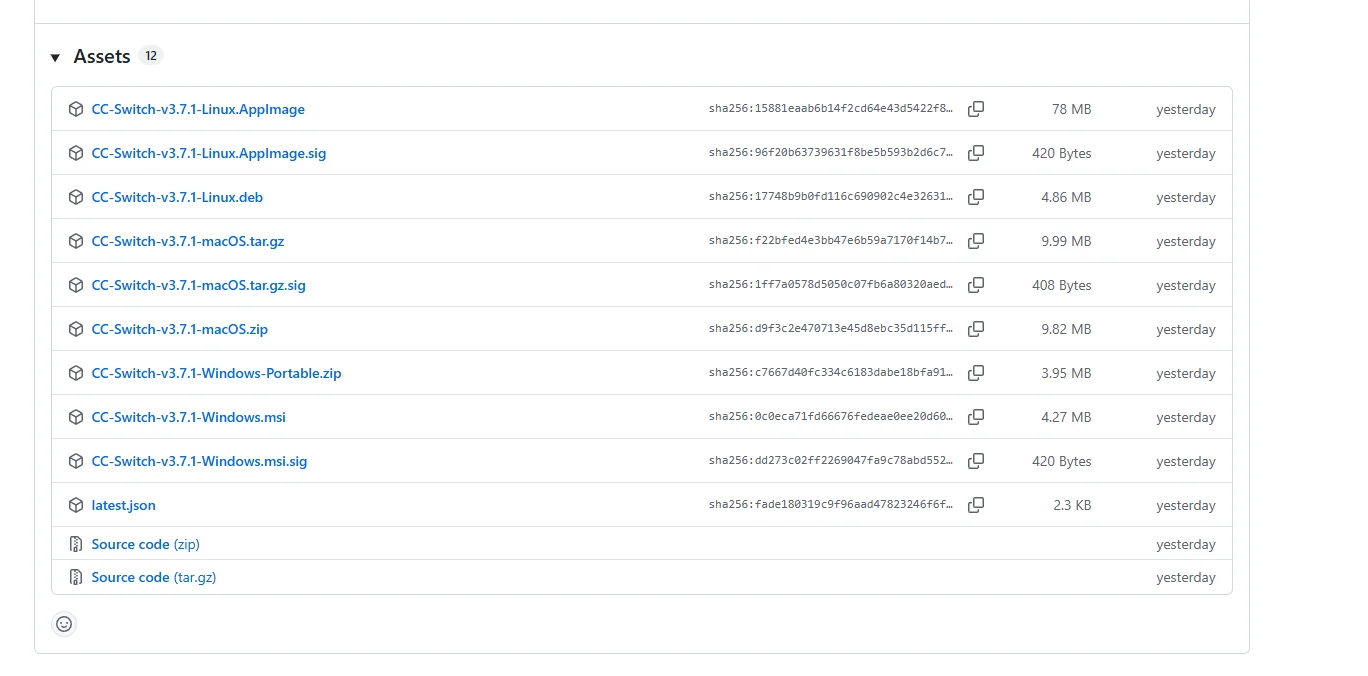
- 点击下载链接 传送门,进入 CC-Switch 的 Github Release 页面 +
- 鼠标滚动到最下方选择适合自己版本的安装包,Windows 系统推荐下载普通 msi 后缀的安装包进行安装 +
+
 +
+
+
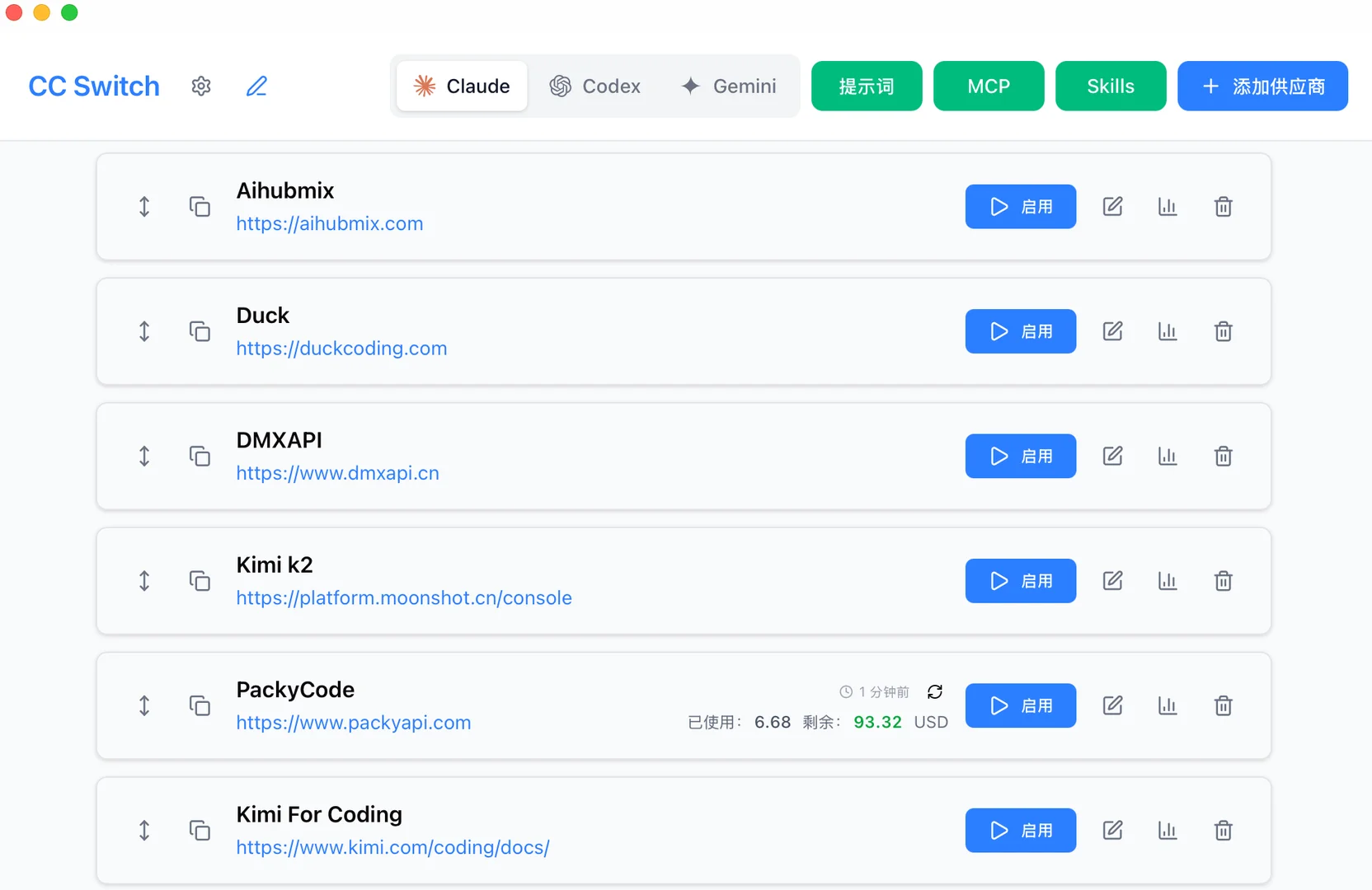
+ - 安装后运行 CC-Switch 主程序,界面如下: +
+
 +
+
+
+
macOS 和 Linux +
+
同样访问 Github Release 页面,选择对应系统的安装包下载。 + +
环境检查 +
+
注意:请你最好进行此步的环境检查步骤!!! + + 如果你有经验,能确认你的 Nodejs 环境以及 cc、codex、gemini 的 cli 安装没问题,配置目录也都存在,可以忽略这一步,直接进入以下的 CC Switch 配置。 + + 点击右侧传送门查看 如何进行环境检查? + +
Claude Code 配置 +
+
1. 打开软件 +
+
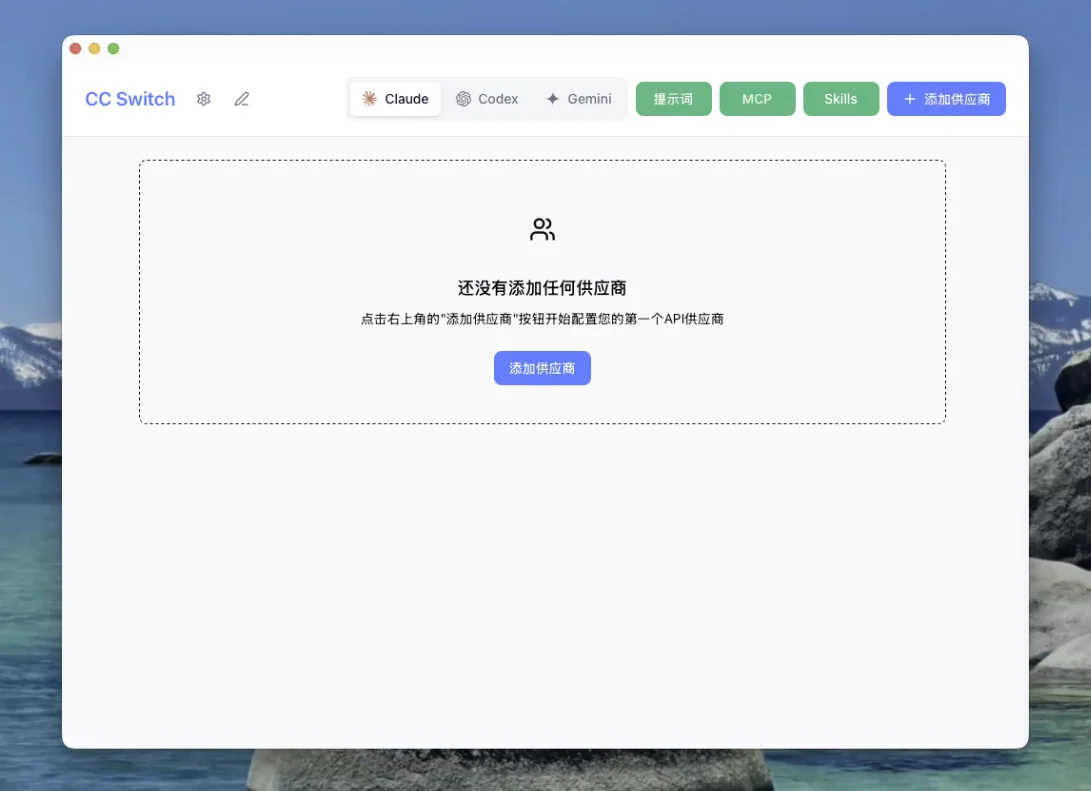
打开你下载的 CC Switch 软件,你会看到如下图的初始界面: +
+
+
+
2. 选择分组 +
+
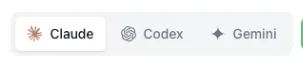
在分组条中,将分组选择至 "Claude": +
+
 +
+
+
+
3. 选择供应商 +
+
在供应商分组中,选择如图的 "PakcyCode": +
+
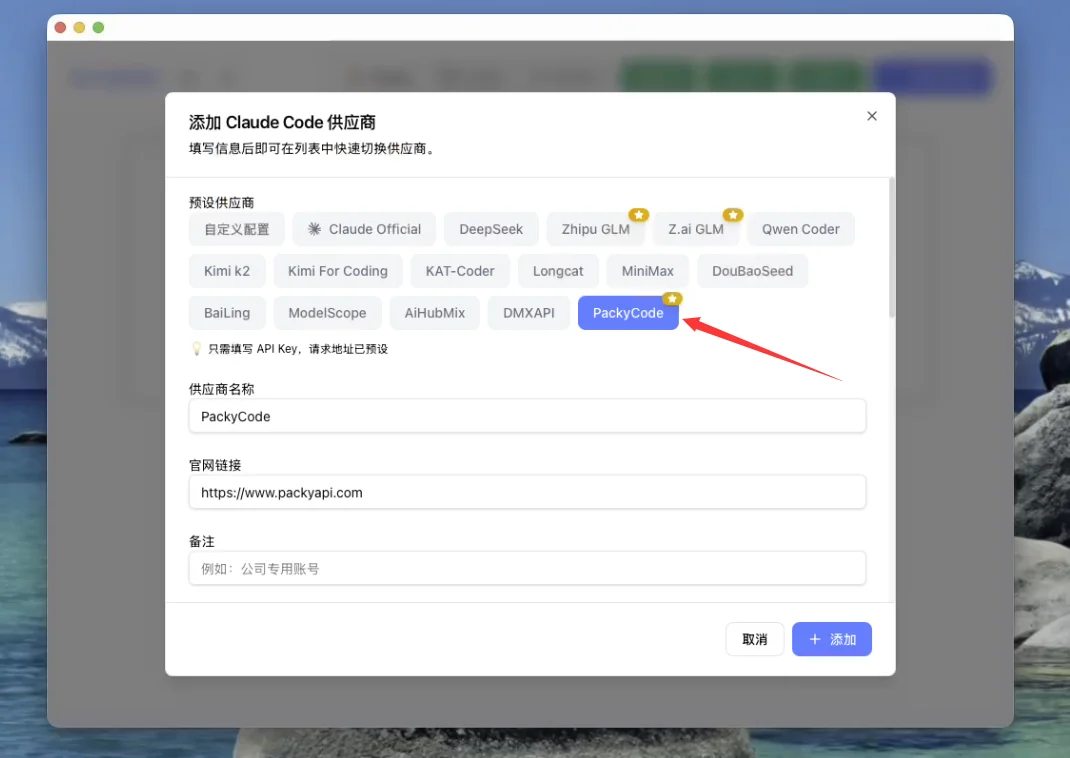 +
+
+
+
4. 创建 API 令牌 +
+
回顾 创建API令牌,在 PackyApi 中创建 CC 分组的令牌,点击复制按钮,复制 ApiKey 到剪切板: +
+
 +
+
+
+
5. 填入 API Key +
+
下拉模态框,找到 "API Key" 配置项,填入你刚才复制的 ApiKey,再点击右下角 "添加" 按钮: +
+
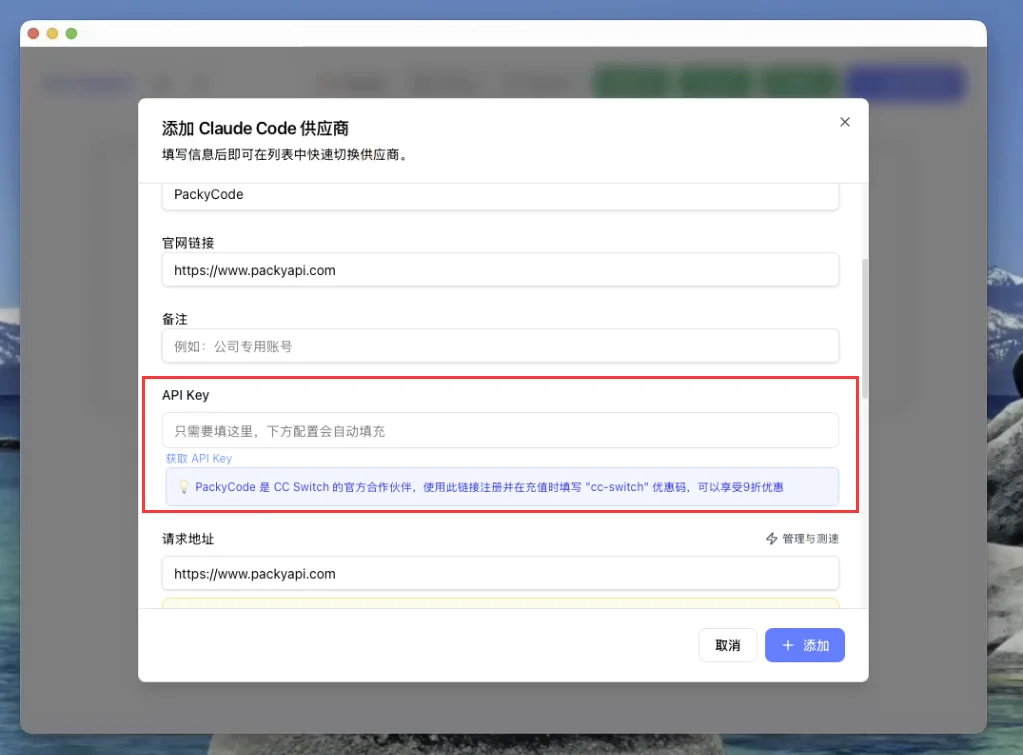 +
+
+
+
6. 启用配置 +
+
添加成功后,在主界面会看到我们配置的分组,在右侧点击 "启用" 按钮,显示 "使用中",则配置完成: +
+
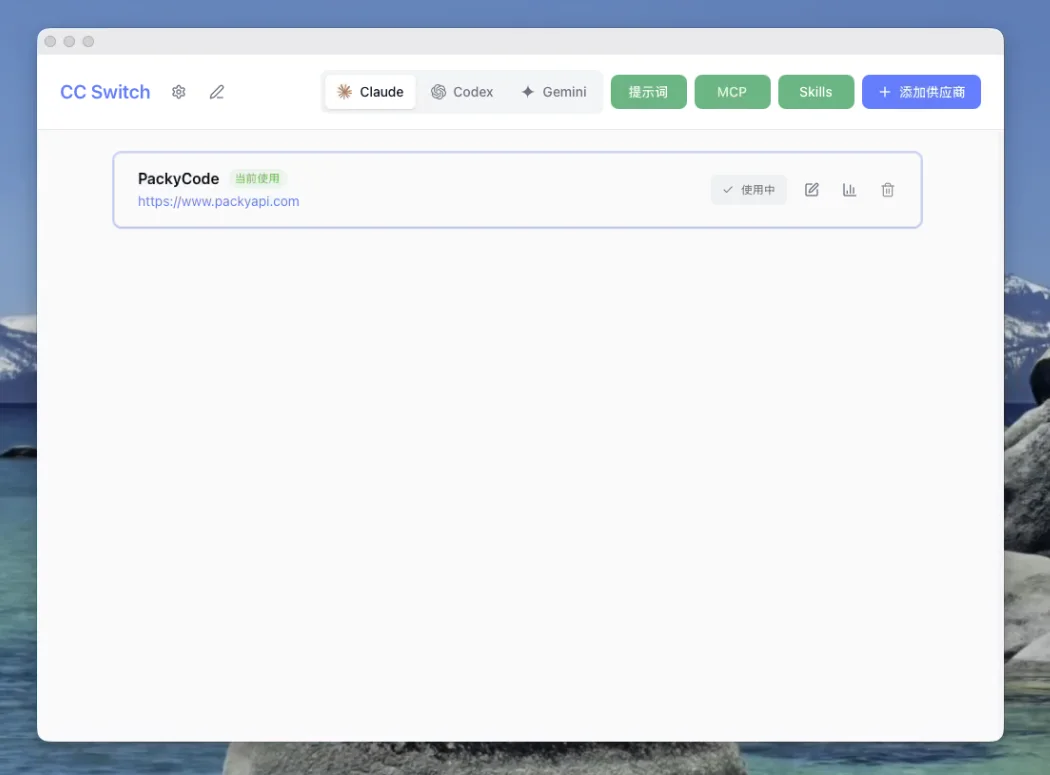 +
+
+
+
7. 设置选项 +
+
点击左上角 "设置" 按钮,在通用页面下拉找到 跳过 Claude Code 初次安装确认,务必勾选: +
+
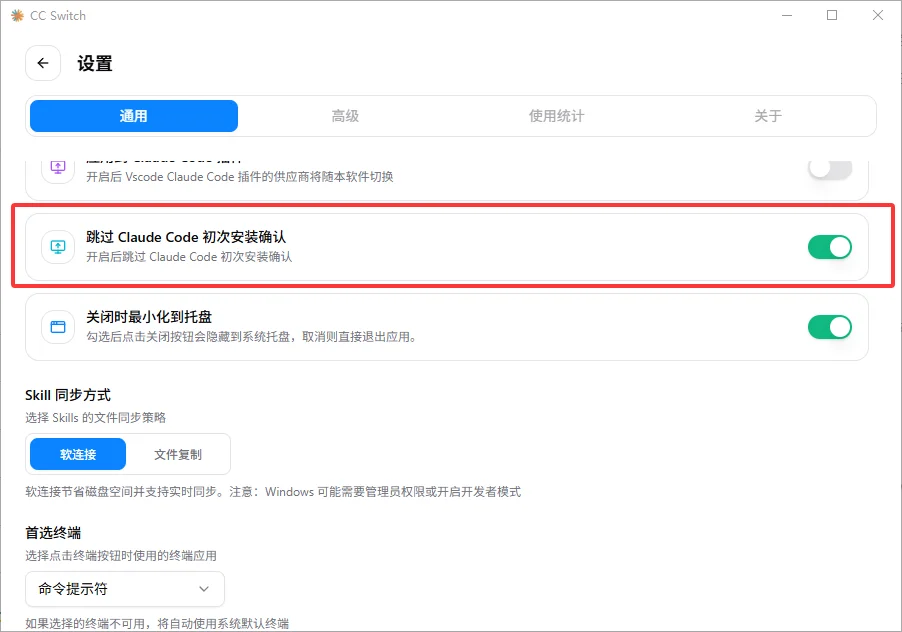 +
+
+
+
8. 验证配置 +
+
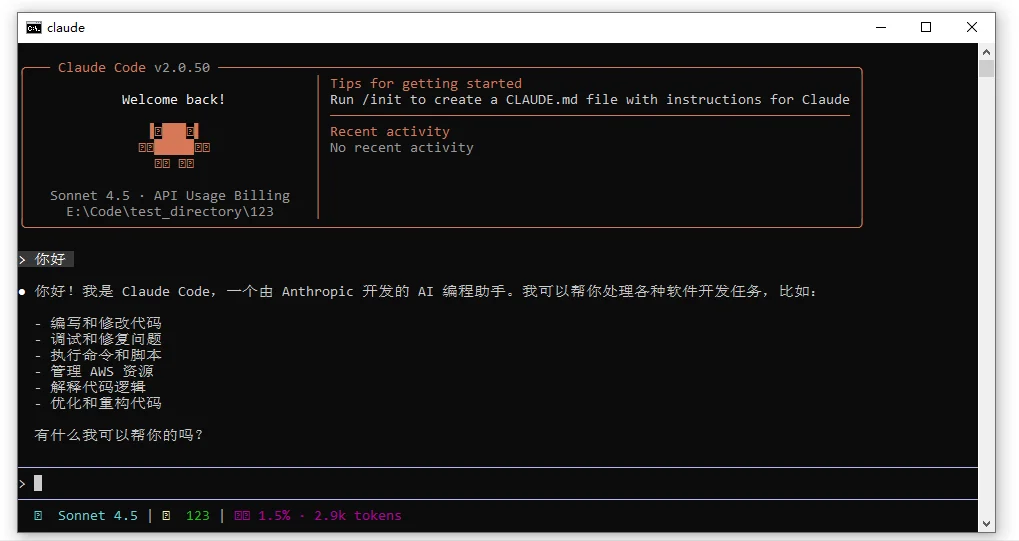
在终端运行 claude,看到对话界面并能正常回复即表示配置完成: +
+
 +
+
+
+
Codex 配置 +
+
1. 选择 Codex 分组 +
+
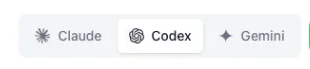
打开 CC Switch 软件,在分组条中将分组选择至 "Codex": +
+
 +
+
+
+
2. 选择供应商 +
+
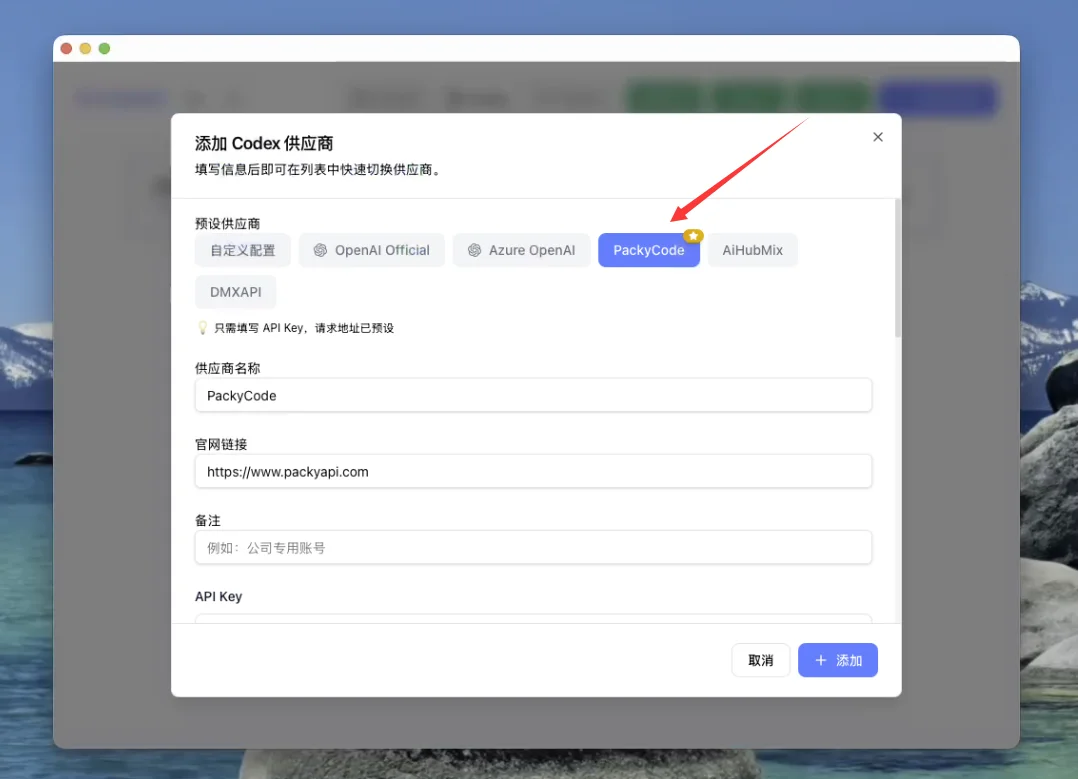
在供应商分组中,选择 "PakcyCode": +
+
 +
+
+
+
3. 创建 API 令牌 +
+
在 PackyApi 中创建 Codex 分组的令牌,点击复制按钮,复制 ApiKey 到剪切板: +
+
 +
+
+
+
4. 填入配置 +
+
下拉模态框,找到 "API Key" 配置项,填入你刚才复制的 ApiKey。 + +
重要:如果你是 Codex 包月用户,你需要从 包月Codex控制台 获取你的 API Key。另外 "API 请求地址" 一项,需要将链接更换为
https://glm.bytenote.net/api+ ++ +
5. 启用配置 +
+
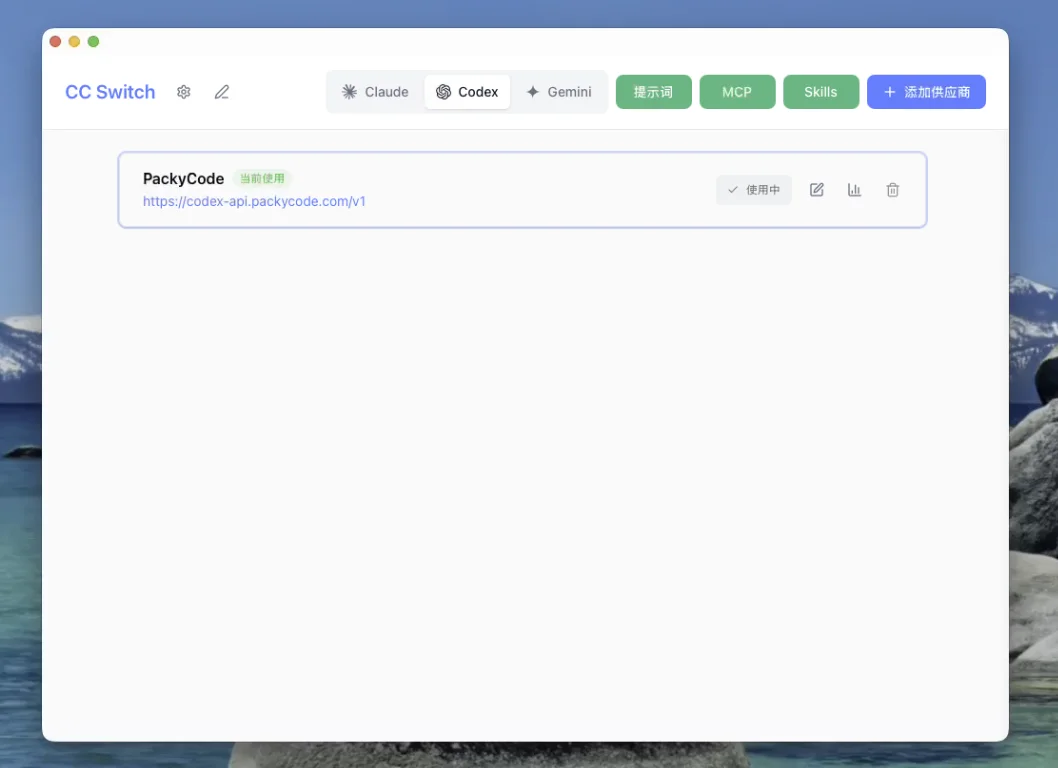
添加成功后,在主界面会看到我们配置的分组,在右侧点击 "启用" 按钮,显示 "使用中",则配置完成: +
+
 +
+
+
+
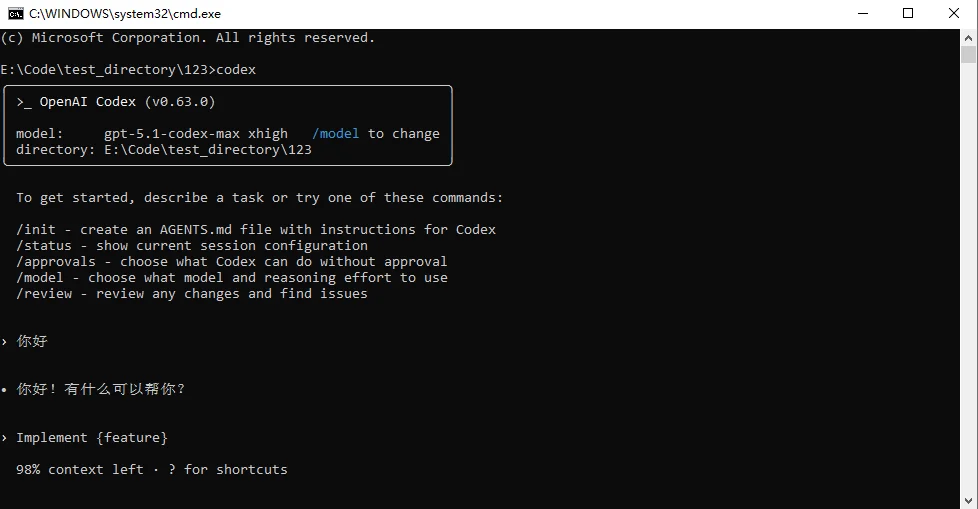
6. 验证配置 +
+
在终端运行 codex,看到对话界面并能正常回复即表示配置完成: +
+
 +
+
+
+
Gemini 配置 +
+
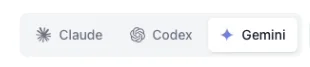
1. 选择 Gemini 分组 +
+
打开 CC Switch 软件,在分组条中将分组选择至 "Gemini": +
+
 +
+
+
+
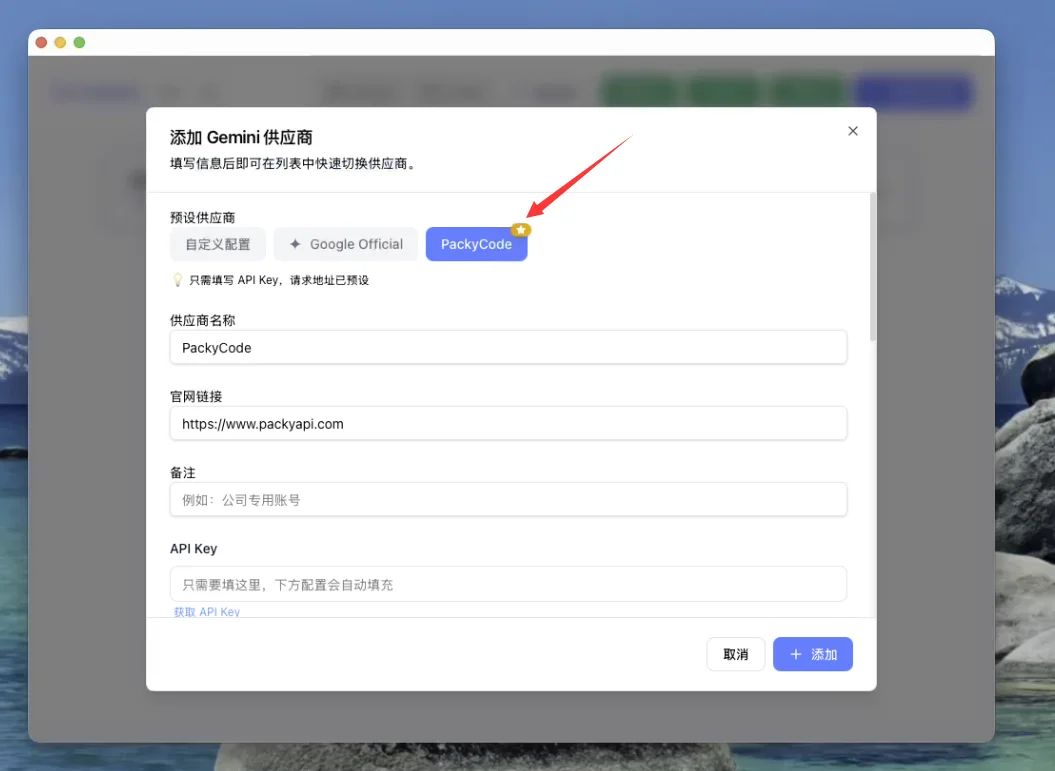
2. 选择供应商 +
+
在供应商分组中,选择 "PakcyCode": +
+
 +
+
+
+
3. 创建 API 令牌 +
+
在 PackyApi 中创建 Gemini 分组的令牌,点击复制按钮,复制 ApiKey 到剪切板: +
+
 +
+
+
+
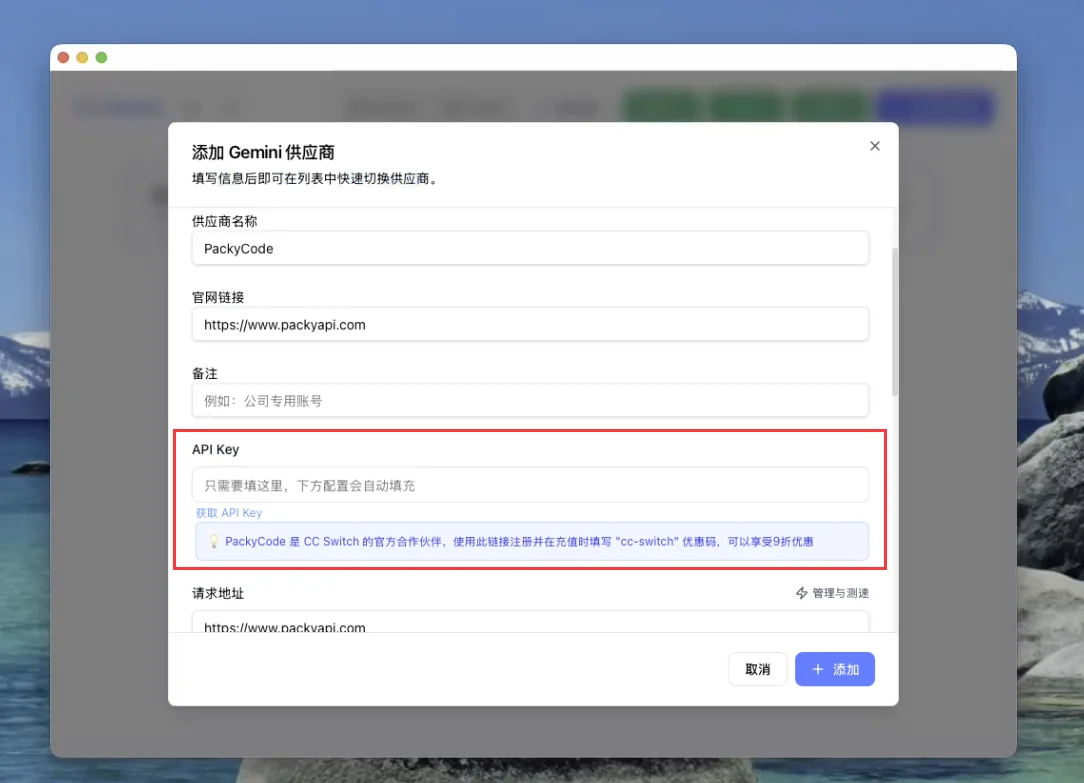
4. 填入配置 +
+
下拉模态框,找到 "API Key" 配置项,填入你刚才复制的 ApiKey,再点击右下角 "添加" 按钮: +
+
 +
+
+
+
5. 启用配置 +
+
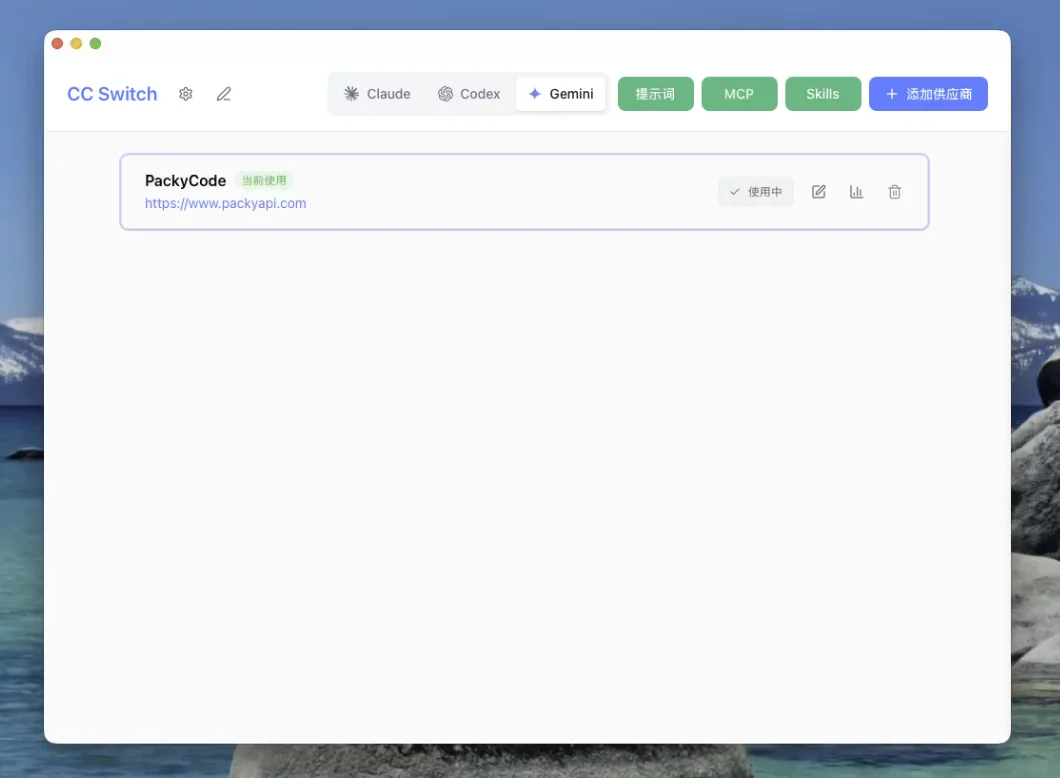
添加成功后,在主界面会看到我们配置的分组,在右侧点击 "启用" 按钮,显示 "使用中",则配置完成: +
+
 +
+
+
+
6. 验证配置 +
+
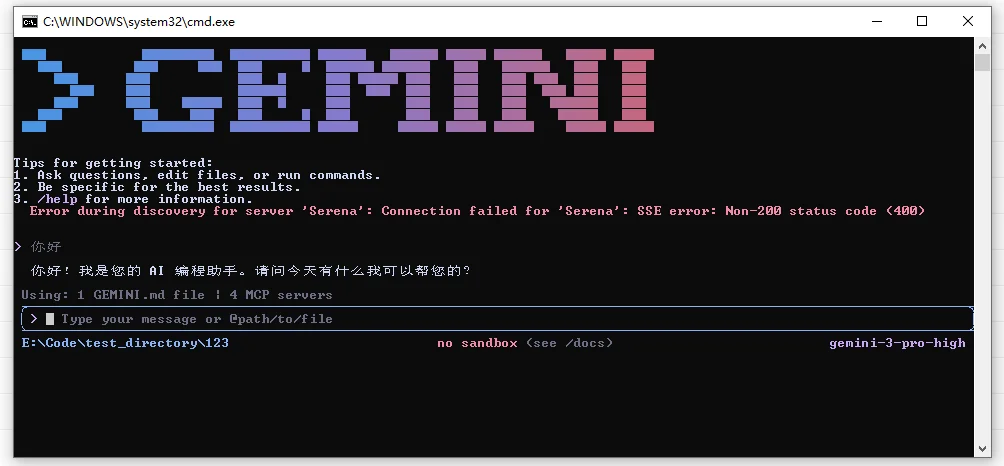
在终端运行 gemini,看到对话界面并能正常回复即表示配置完成: +
+
 +
+
+
+
相关链接 +
+
总结 +
+
CC-Switch 是一款强大的 AI CLI 管理工具,通过图形化界面简化了 Claude Code、Codex 和 Gemini CLI 的配置管理。它支持: + +
- 多供应商配置一键切换 +
- 可视化配置管理 +
- MCP 服务器管理 +
- 系统托盘快捷操作 + + 使用 CC-Switch 可以大大提高 AI CLI 工具的使用效率,避免手动编辑配置文件的繁琐操作。 +