字节笔记本
2026年10月6日 · 约 4 分钟读完
DeepSeek Harness Web UI 上手指南
DeepSeek Harness(命令行工具名为 dsh)是 DeepSeek AI 在 GitHub 上开源的 agent harness(智能体框架),采用一切皆插件的架构,底层由 Cordis 插件框架驱动,目前处于开发者预览阶段,官方明确提示后续版本可能出现破坏兼容性的变更。除了终端交互,它还提供一套 Web UI,让使用者在浏览器里就能完成配置模型、选择工作区、运行任务等日常操作。本文基于官方用户指南,梳理从零开始跑通一次完整会话的流程。
启动 Web UI
Web UI 依赖 Node.js 环境,最简单的启动方式是执行 npx @deepseek-ai/dsh web,命令会打印访问地址,默认为 http://127.0.0.1:3080。想从源码运行,可以克隆仓库后用 pnpm 安装依赖并构建。
有两点建议在启动前了解:dsh 进程会把调用目录作为默认文件系统位置,因此最好直接在项目根目录下启动;新装的 Web UI 在添加工作区之前不会选中任何工作区,这是后面步骤的前置条件。
配置模型
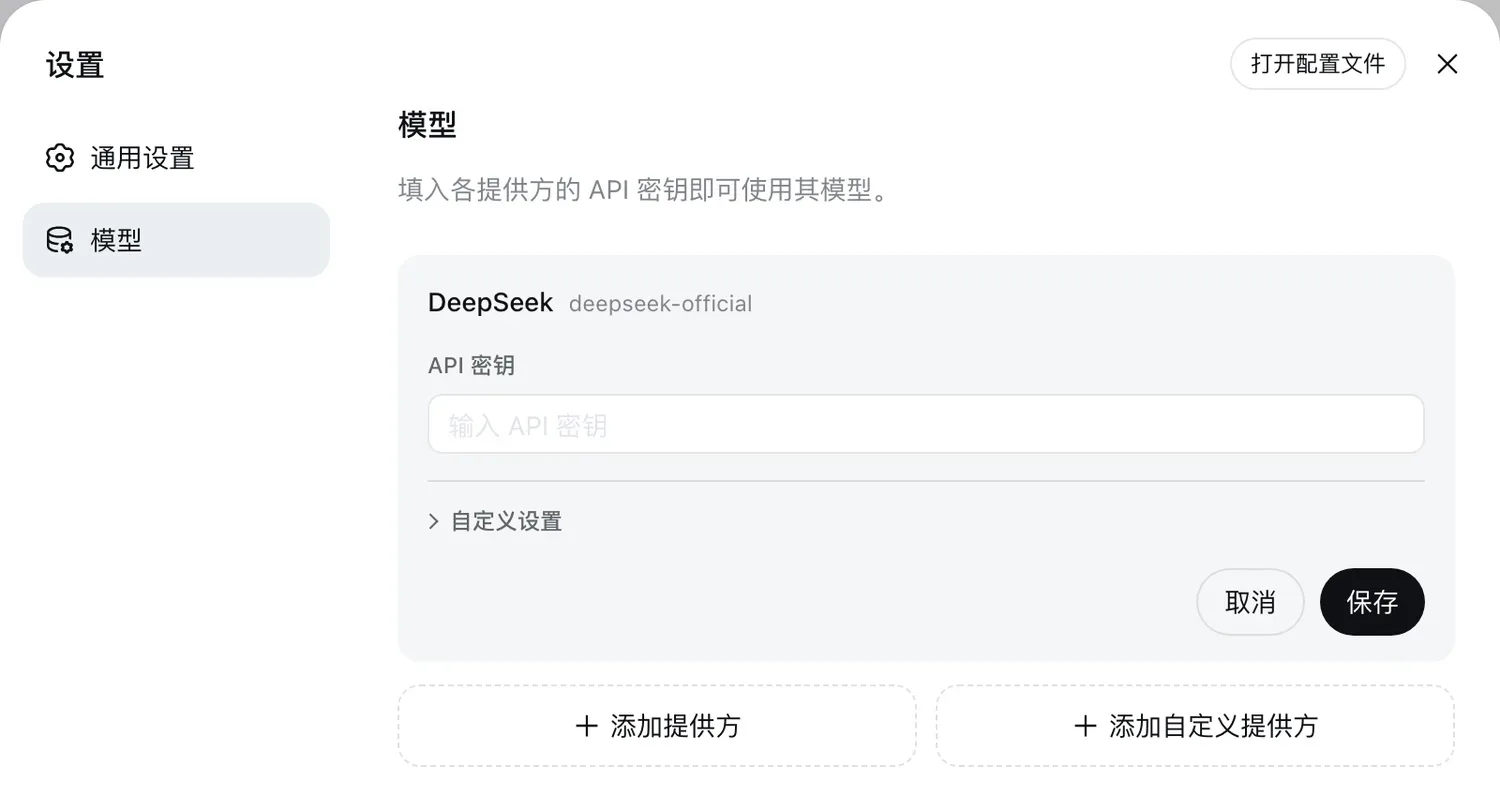
打开设置中的模型页,输入 DeepSeek API 密钥并保存,模型路由会立即可用,不需要重启服务器。
官方文档特别强调了密钥的安全性设计:密钥字段是只写的,保存后页面只会收到脱敏后的描述符,永远不会收到明文密钥;密钥实际存储在 $DSH_HOME/.credentials.yaml 中,设置文件里只保留凭据引用。
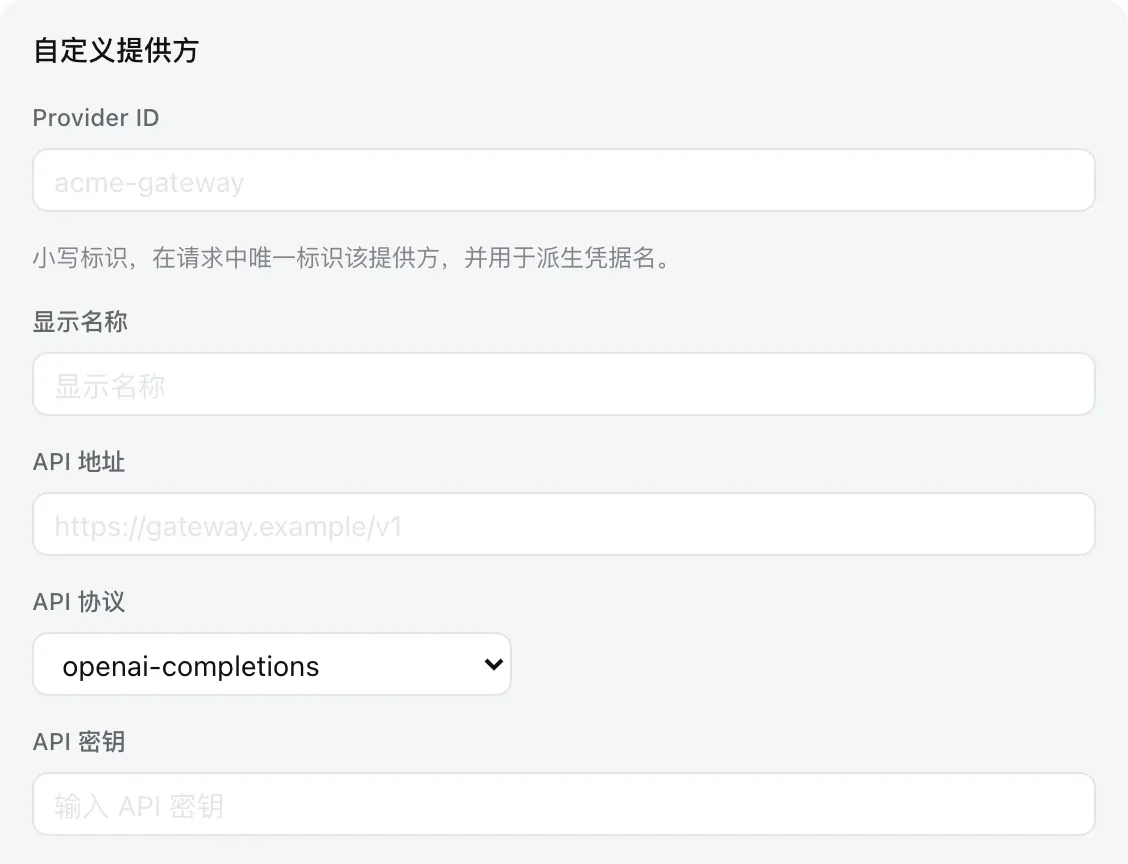
除了 DeepSeek 官方端点,模型页还支持添加 Anthropic、OpenAI 等目录提供方,以及面向公司网关、自建服务器的自定义 OpenAI 兼容端点。自定义提供方需要填写小写的 Provider ID、基础 URL、API 协议、凭据和至少一个模型,其中 Provider ID 一经创建便不可更改,请求、已保存会话和凭据引用都会使用它。
选择工作区
点击选择工作区,把启动 dsh 时所在的项目目录添加进来,然后选中它。在工作区被选中之前,会话输入框一直处于不可用状态。这一设计把 agent 的文件操作范围明确锚定到一个目录上,避免框架在错误的位置读写文件。
运行第一个任务
选中工作区后启动一个会话,发送一句示例指令:
Summarize this repository and identify its main packages.
agent 随后会读取并编辑工作区内的文件、运行命令、把子任务委派出去,并维护一份任务计划。当某个操作在当前权限策略下需要审批时,Web UI 会先弹出询问,等用户确认后再继续执行,而不是静默完成敏感操作。
进阶路径
跑通基础流程后,官方文档还准备了几条进阶路线:模型配置指南介绍目录提供方与自定义端点的完整配置方法,包括视觉模型需要在 settings.yaml 中显式声明图片模态等细节;Python SDK 面向程序化调用,可以在自己的代码里启动并复用同一套运行时;CLI 文档覆盖终端下的其他模式;插件开发指南则讲解如何给框架编写新的插件。
整体来看,DeepSeek Harness 的 Web UI 把上手成本压缩到了三步:配密钥、选目录、发指令。对于想体验 DeepSeek 官方 agent 框架的开发者来说,这是目前最短的路径。