字节笔记本
2026年10月7日 · 约 9 分钟读完
Flutter Windows 文件导出实战与踩坑
把 Flutter 用在 Windows 桌面端的项目这两年明显多了起来:内部工具、数据看板的客户端、配套的批量处理小工具,一套 Dart 代码就能覆盖移动和桌面。这类应用绕不开一个高频需求——导出文件:把查询结果存成 CSV、把用户数据备份成 JSON、把报表写成文本文件。
移动端的思路在这里并不适用。手机系统给每个应用划了沙盒,文件写到应用目录再"分享"出去是常态;而桌面用户对文件系统有完整的主权,他们期望的是熟悉的"另存为"对话框,自己决定文件去哪、叫什么,而不是文件被悄悄写进某个应用私有目录。两种文件模型之间的落差,正是桌面端导出功能需要专门设计的原因。本文以一个典型实现为例,讲清楚 Windows 上从调起资源管理器到文件落盘的完整链路,以及几个容易踩的坑。
为什么导出要让用户自己选位置
写文件本身不难,dart:io 的 File 类一行 writeAsString 就能落盘。真正的问题是写到哪里。固定写应用安装目录,用户根本找不到文件;固定写"文档"目录,又剥夺了用户的选择权,遇到权限受限的位置还会直接失败。桌面软件的通行做法是弹出一个原生文件对话框,让用户用资源管理器挑位置、起文件名——这既符合交互预期,也天然规避了大部分权限问题:用户能选中的目录,通常就是当前账户可写的目录。
在 Flutter 里,这类与操作系统对话框打交道的能力来自插件生态,file_picker 是其中使用最广的一个。它在 Windows 上封装的是系统自带的文件对话框接口(IFileDialog),弹出来的就是原生资源管理器窗口,观感和记事本、VS Code 保存文件时完全一致,不需要写一行 C++。
三条实现路线,对应三种场景
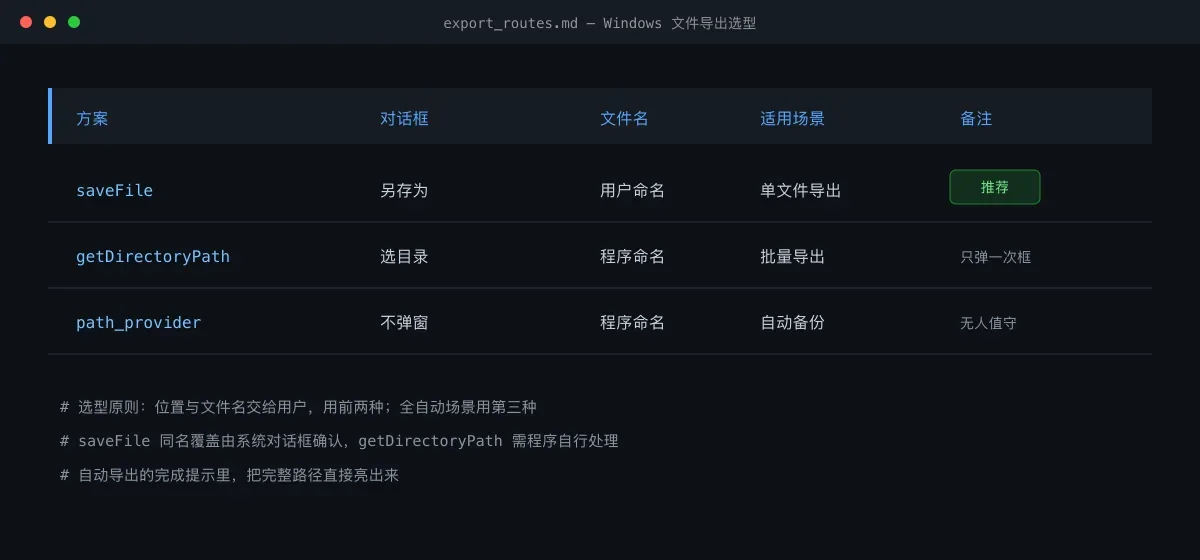
实际动手前先做选型。Flutter Windows 上实现导出,常见的路线有三条,差别在于"谁来决定位置和文件名"。
第一种是 getDirectoryPath:弹出目录选择器,用户挑一个文件夹,文件名由程序决定。适合一次导出多个文件的场景,比如把数据按类别拆成多个 CSV 放进同一个目录;只弹一次对话框,批量导出的体验比连弹十次"另存为"好得多。
第二种是 saveFile:弹出"另存为"对话框,用户可以改文件名、选保存类型,同名文件系统会先给出覆盖确认。单文件导出的标准做法,语义上最贴合"导出"二字。
第三种是不弹窗,用 path_provider 拿到系统文档或下载目录后直接写入,完成后用提示告知用户文件在哪。省去了每次选择目录的麻烦,适合定时自动备份这类无人值守的场景;代价是用户事后往往记不起文件去了哪,所以完成提示里最好把完整路径直接亮出来。
选哪条路,取决于位置与文件名交给谁:交给用户的用前两种,程序全自动的用第三种。除非要调 Windows 特有的 Shell 能力,才需要考虑 MethodChannel 写原生代码,绝大多数导出需求到不了那一层。
核心实现:选目录导出
以第一条路线为例。先在 pubspec.yaml 里加依赖,以 5.3.1 这个版本线为例:
dependencies:
  file_picker: ^5.3.1
核心流程只有三步:调起对话框拿到目录,拼出目标路径,写入内容。
import 'dart:io';
import 'package:file_picker/file_picker.dart';

Future<void> exportFile() async {
  try {
    // 弹出目录选择器
    final String? dir = await FilePicker.platform.getDirectoryPath();
    if (dir == null) return; // 用户取消,不算错误

    const String content = 'This is the content to be exported';
    final String filePath = '$dir/exported_file.txt';
    final File file = File(filePath);

    await file.writeAsString(content);
  } catch (e) {
    // 记录日志或在界面上提示导出失败
  }
}
界面上用一个按钮触发即可:
ElevatedButton(
  onPressed: exportFile,
  child: const Text('导出文件'),
)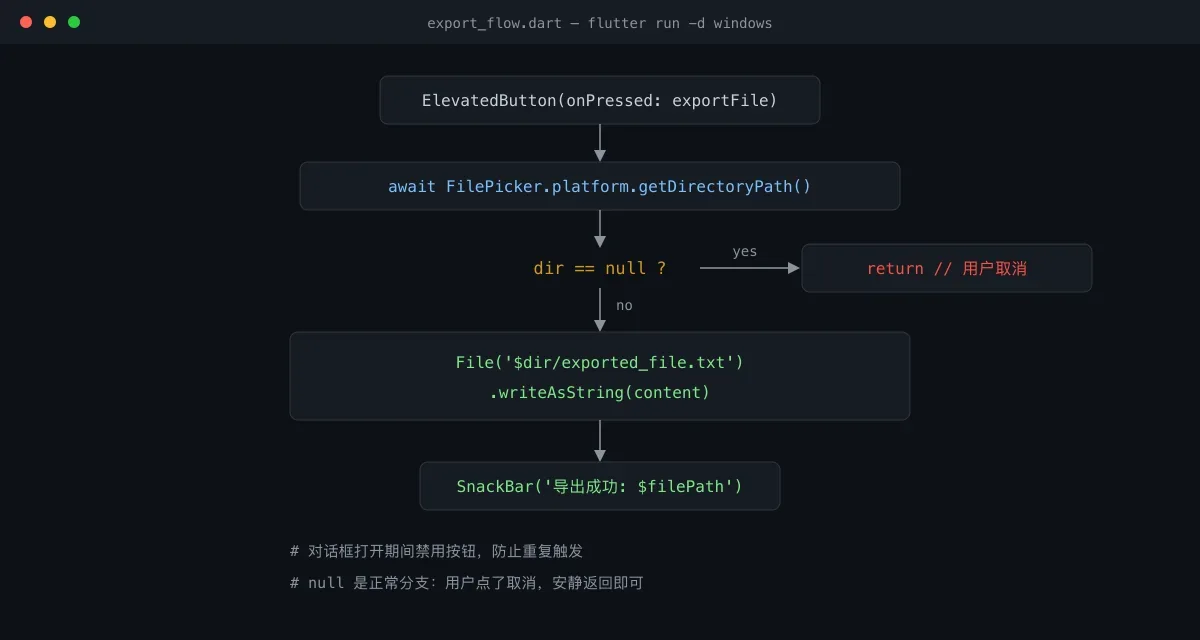
两个细节值得强调。其一,getDirectoryPath 返回的是可空字符串,null 意味着用户点了取消,这是正常分支,应当安静返回,而不是当成异常去弹错误提示。其二,整个过程是异步的,对话框打开的几秒里用户可能反复点击按钮,导出期间应禁用按钮防止重复触发,结束后用 SnackBar 给出成功或失败的反馈,别让导出变成一次"静默操作"。
程序命名文件名时还有一个小讲究:如果目标目录里已经存在同名文件,直接写入会无提示覆盖。稳妥的做法是文件名带上时间戳(比如 data_20261007_1530.txt),或者在写入前检测存在性、询问用户是否覆盖,避免用户精心整理的目录被静默改写。
更贴合"导出"的另存为写法
单文件导出用 saveFile 通常更合适,用户在对话框里就能改文件名:
final String? path = await FilePicker.platform.saveFile(
  dialogTitle: '导出数据',
  fileName: 'data_2026.csv',
  type: FileType.custom,
  allowedExtensions: ['csv'],
);
if (path == null) return;
await File(path).writeAsString(content);
写盘时直接使用返回的完整路径即可。这个返回值同样可空,取消分支的处理方式与上面一致。
两条路线并不互斥。一个数据工具型应用完全可以同时提供两个入口:"导出当前报表"走 saveFile,让用户精确命名单个文件;"批量归档"走 getDirectoryPath,一次选中目录写出一组文件。按数据形态选对话框,而不是让一个入口勉强干所有事,导出体验会顺很多。
踩坑清单
dart:io 在 Web 上不存在。 同一套代码如果将来要编译到 Web,File 相关逻辑必须用 kIsWeb 分支隔开。Web 端的文件选择拿到的是字节而非路径,导出走的是浏览器下载,别把桌面端的写盘代码直接搬过去。
编码问题。 writeAsString 默认按 UTF-8 写入,文本编辑器打开没问题;但如果导出的 CSV 要给 Excel 双击打开,中文会乱码,需要在内容开头补一个 UTF-8 BOM(\uFEFF),这是 Windows 上导出表格数据最经典的坑。注意只有喂给 Excel 的 CSV 才需要 BOM,JSON 和纯文本保持无 BOM 的 UTF-8 即可。
别往安装目录写。 Program Files 下的路径受 UAC 保护,普通权限进程写入会直接失败。要么让用户自己选目录,要么写到 path_provider 提供的用户级目录,这是最稳的选择。
大文件别在主 isolate 里硬写。 writeAsString 虽然是异步接口,但序列化和编码仍然占用主 isolate;几百 KB 的文本无感,几 MB 的报表数据就会让界面掉帧。数据量大时先在 Isolate 里把内容拼好,再用一个 writeAsString 落盘,界面全程流畅。
版本演进。 file_picker 的大版本号这些年变动不小,但 FilePicker.platform 这个统一入口一直稳定,升级依赖时重点看 changelog 里各平台的行为差异即可,业务代码通常不用动。
收尾
文件导出这件事背后,是 Flutter 桌面开发的通用模式:UI 框架统一,系统能力靠"桥接插件"补齐。file_picker 管对话框,path_provider 管目录,permission_handler 管权限,share_plus 管系统分享,几个插件组合起来就能覆盖绝大部分桌面文件交互。挑选这类插件时,平台覆盖是否完整、维护是否活跃、issue 响应是否及时,比 star 数更值得看。把平台差异关进插件里,让业务代码保持一份,这正是当初选 Flutter 做跨端的初衷。