字节笔记本
2026年10月6日 · 约 12 分钟读完
Parcels-Go 使用手册:从环境准备到故障排查
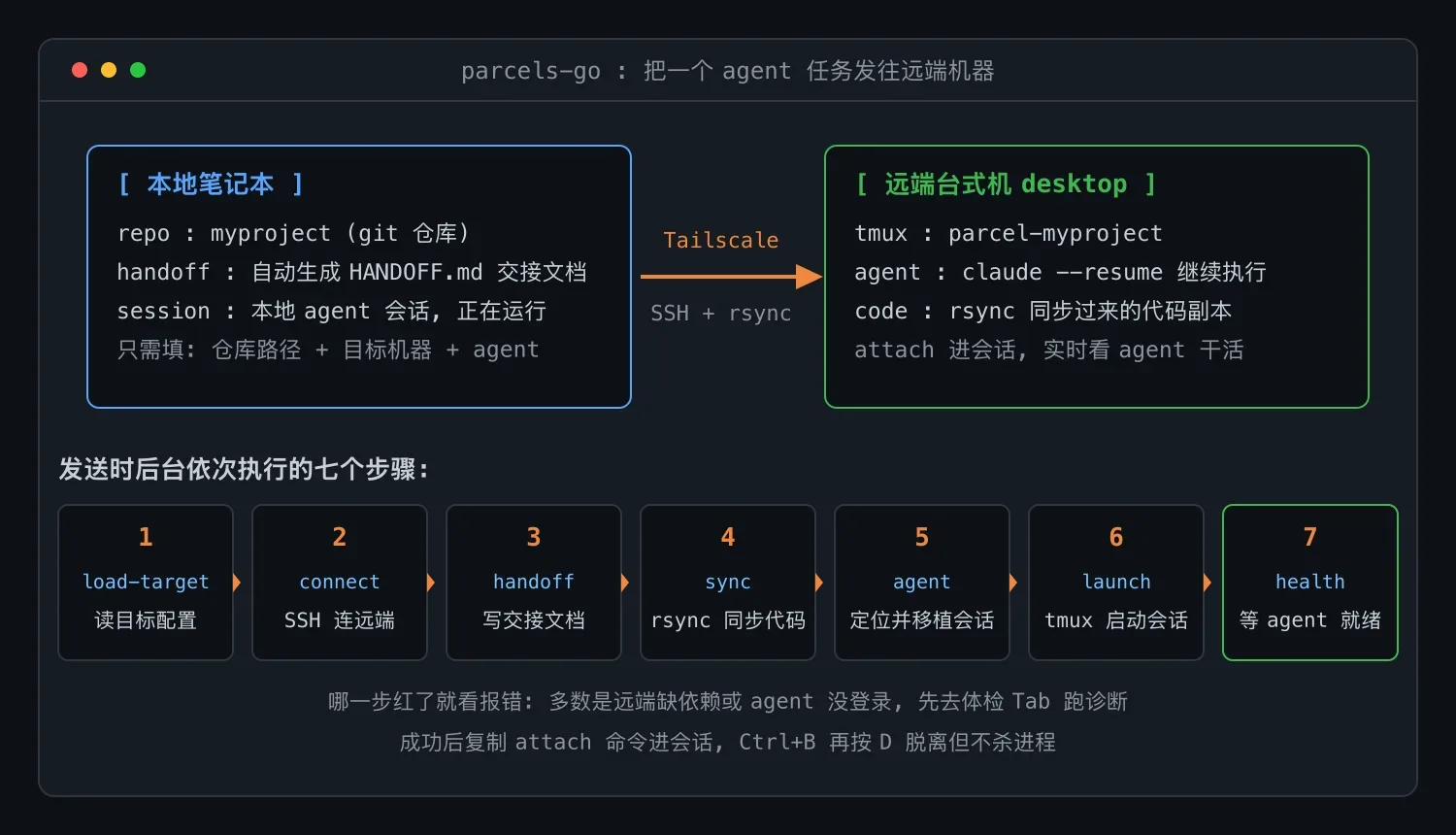
在一台电脑上跑 AI Agent,人一合上电脑任务就断了;家里那台性能更强的台式机却整夜闲置。Parcels-Go 要解决的就是这个问题:它把本地正在运行的 Agent 会话连同代码一起搬到远端机器,放进 tmux 里继续执行,你随时可以查看输出、拉回改动。它是命令行原版 parcels 的图形化 Go 实现,本手册把每个界面、每个字段、每个按钮逐一讲清楚。
一、准备工作:两台机器先打通
Parcels 依赖 Tailscale 让笔记本和台式机互通。两台机器都安装 Tailscale 并用同一账号登录:
# macOS
brew install tailscale
# Linux
curl -fsSL https://tailscale.com/install.sh | sh

# 两台机器分别执行登录
tailscale up

# 在笔记本上验证互通
tailscale status
ssh <台式机别名> echo ok
然后 SSH 到远端机器装必备依赖:tmux、rsync、git,以及生成交接文档要用的 python3;再装你要用的 agent,比如 npm install -g @anthropic-ai/claude-code,并执行 claude login 完成登录。agent 支持 claude、codex、pi、droid 四种,装哪个用哪个。首次打开 parcels-go 应用时界面是空的,先去「目标」Tab 把远端机器加上。
二、发送 Tab:把任务搬过去
发送 Tab 是最常用的界面,负责把当前在跑的 AI Agent 任务搬到远端。各字段填法:
| 字段 | 必填 | 怎么填 |
|---|---|---|
| Repo 路径 | 是 | 本地项目的绝对路径,必须是 git 仓库 |
| 目标机器 | 是 | 下拉选择,来自目标 Tab 里配置好的机器 |
| Agent | 否 | claude、codex、pi、droid,留空用目标机器默认值 |
| 会话 ID | 否 | 指定迁移哪个会话,留空自动选最新的,推荐留空 |
| 自定义 Prompt | 否 | 远端 agent 启动后执行什么,留空则读 HANDOFF.md 继续 |
| Worktree 标签 | 否 | 多任务并行专用,填了会建独立 worktree,见下文 |
| 仅同步 | 否 | 勾上后只搬代码,不启动 agent |
九成场景只需要填 Repo 路径、目标机器、Agent 三项,其他留空,点发送即可。
发送的七个步骤
发送时会看到七步日志,每步对应背后的一个操作:
| 步骤 | 含义 | 卡住的常见原因 |
|---|---|---|
| load-target | 读取目标配置 | 配置文件写错 |
| connect | SSH 连接远端 | Tailscale 没通 |
| handoff | 生成 HANDOFF.md 交接文档 | 本地目录没有写权限 |
| sync | rsync 同步代码 | 网络慢或文件太大 |
| agent | 定位并移植会话 | 本地没有该 agent 的会话 |
| launch | 启动 tmux 会话 | 远端没装 tmux |
| health | 等待 agent 就绪 | 远端 agent 没登录 |
哪一步红了就看报错信息,多数情况是体检没过,去体检 Tab 跑一遍诊断即可。发送成功后界面会给出 attach 命令,复制到终端就能实时看 agent 在干什么;按 Ctrl+B 再按 D 可以脱离会话但不杀进程。
Worktree 多任务并行
填了 Worktree 标签后,Parcels 会用 git worktree 给这条任务建独立工作环境:每个任务有独立目录、独立分支、独立 tmux 会话。比如标签为 docs 的任务会落在 .parcels-worktrees/docs 目录、parcel/docs 分支、parcel-myproject-docs 会话里;主线仓库完全不受影响,你可以继续在主仓库改代码。agent 跑完后到同步 Tab 拉回该 worktree 的改动,再 git merge 合并、git worktree remove 清理。
这是 Cursor Background Agents、Devin 这类「一个任务一个沙箱」产品做不到的:Parcels 是一个仓库同时跑多条 agent 线,互不踩踏。它适合同时推进写文档、重构、写测试这类相互独立的子任务,或者并行探索多个方案。
三、活动 Tab:自动盯进度
发送成功后,任务自动出现在活动 Tab。后台 Monitor 每 30 秒巡检一次,列表每 10 秒自动刷新。任务有三种状态:运行中(agent 还在干活)、空闲(超过 180 秒没新输出,可能卡住或接近完成)、已完成(检测到完成信号)。
Monitor 用三种信号判断任务跑完没有:tmux 会话消失,说明 agent 进程退出了;输出末尾出现 Task completed、All done 这类完成关键词或回到 shell 提示符,也算完成;180 秒空闲超时是兜底信号。活动卡片上有「看输出」按钮,能抓取 tmux 最近 40 行,方便看 agent 干到哪了;关闭按钮只是把任务移出跟踪列表,不会杀远端进程。
任务完成后,卡片会列出远端改动摘要(几个文件修改、几个新增),并提示你该去同步 Tab 把改动拿回来。
四、同步 Tab:把改动安全拿回来
agent 在远端改完代码后,同步 Tab 提供四个动作。
预览改动:用 rsync dry-run 对比远端和本地,不实际改动任何文件,列出修改和新增清单,每个文件可以单独看 diff。零副作用,最常用。
拉取(覆盖):确认后 rsync 把远端改动直接拉回,但会覆盖本地未提交改动,拉之前强烈建议先 git stash 或 commit。
安全拉取(建分支):日常最推荐的方式。点击后自动新建形如 parcel/pull-20260706-063815 的分支,把远端改动 rsync 拉回、git add -A 提交,然后切回原分支。原分支的未提交改动完全不受影响,改动被隔离在新分支里,复核之后再决定要不要合并,永不丢代码。
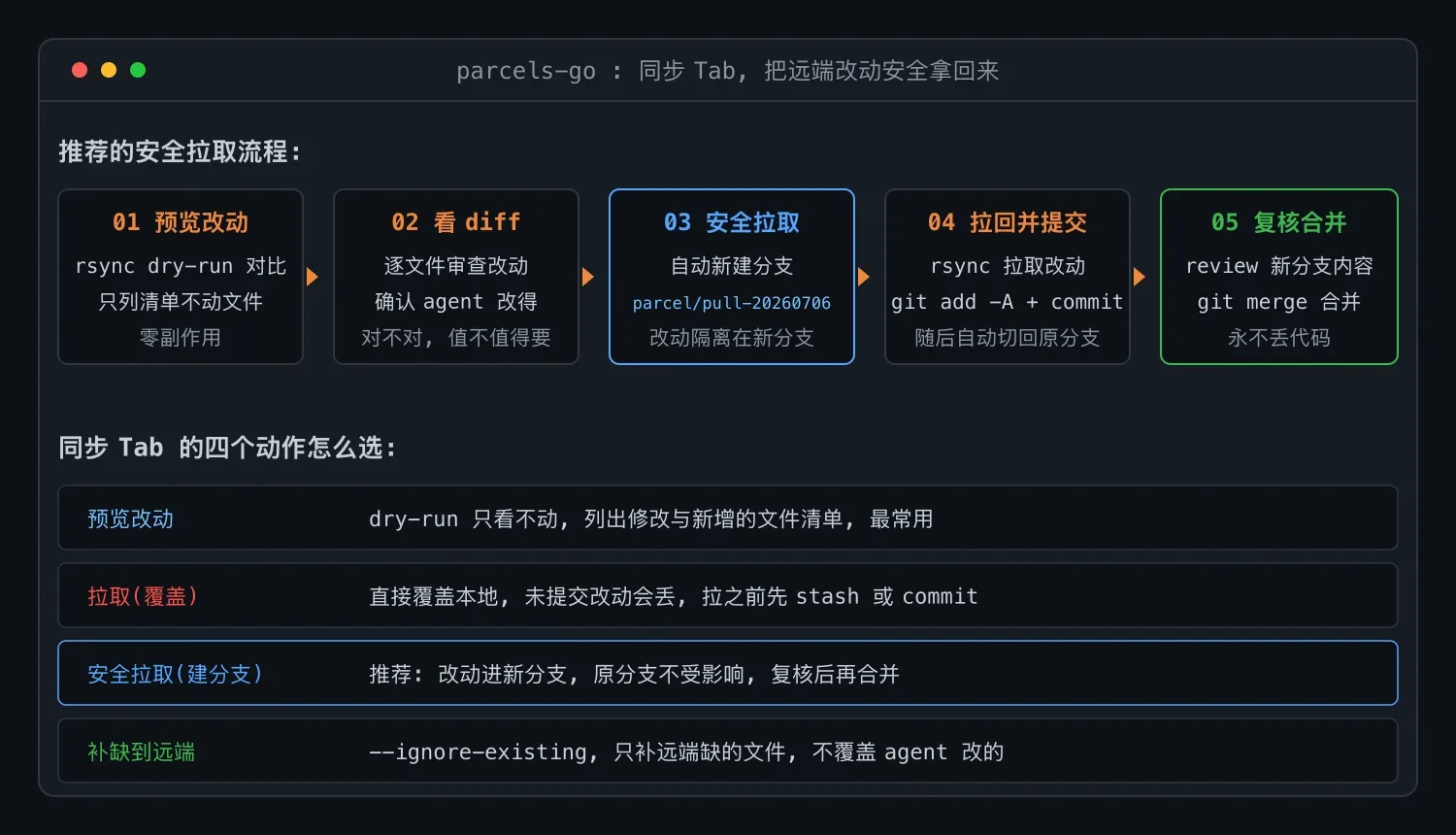
补缺到远端:用 rsync --ignore-existing 只补远端缺的文件,不覆盖 agent 改过的内容,适合把本地新建的文件送过去给远端 agent 用。
推荐工作流:先预览改动,逐个看 diff 审查质量,然后安全拉取建分支,最后本地复核再合并提交。
五、模板、历史与状态
模板 Tab:经常用同样配置发任务的话,可以存成模板,字段包括名字、描述、目标机器、Agent、Repo 匹配、默认 Prompt、是否仅同步。界面里点编辑即可把模板载入发送表单;也可以直接对 AI 说「用某个模板把某个项目发过去」,由它调用 parcels_send_by_template 完成。
历史 Tab:自动记录每次发送,成功记录带 attach 命令和耗时,失败记录带错误信息,顶部统计总次数、成功数、失败数、总耗时。「重发」按钮会用这条历史的参数(仓库、目标、agent、会话)直接再发一次,适合上次跑挂了想重试,或者相同任务再跑一遍的场景。
状态 Tab:实时快照,点刷新才更新,查询远端 tmux 里所有 parcel 开头的会话,并显示每个会话最近 12 行输出。它和活动 Tab 的分工是:状态 Tab 手动刷新看即时输出,活动 Tab 自动监控、检测完成并发通知。
六、目标 Tab 与体检 Tab
目标 Tab 管理远端机器,添加时填四项:名字(下拉框标识)、Host(Tailscale 别名,即 SSH 主机名)、远端目录(相对 HOME 的存代码目录)、默认 Agent。保存后在 ~/.parcels/targets/ 下生成 toml 配置。如果之前用过 bash 原版 parcels,已有的 .conf 配置也能被识别,两个版本可以共存。
体检 Tab 在发送前确认远端环境没问题,第一次配好新机器后强烈建议先跑一遍。它检查三类内容:一是工具是否装齐,tmux、rsync、git、jq、python3 加各家 agent 命令,红色就是没装,去远端用 brew 或 apt 装上;二是鉴权是否就绪,claude 查凭证文件或环境变量,codex、pi、droid 各查对应的 auth 文件,其中 droid 是机器绑定的,要在远端跑一次;三是远端环境信息,包括 SSH 用户和 HOME 路径。出现红色项按提示修,比如 agent 鉴权缺失就 SSH 到远端重新登录。
七、托盘、通知与 MCP 集成
关闭主窗口后 Parcels 缩到系统托盘,后台继续跑。托盘菜单可以重开主窗口、刷新远端状态或真正退出,顶部会显示当前有几个会话在运行,每 30 秒自动刷新。
任务完成或失败会自动通知:在 ~/.parcels/notify.toml 里可以配通用 Webhook 和飞书自定义机器人,macOS 系统通知始终开启、无需配置。发送成功不通知,agent 跑完发成功通知加改动摘要,失败则发失败通知加错误信息。
把构建出的 parcels-mcp 二进制配进 Claude Desktop 或 Cursor 的 MCP 配置后,AI 就能直接调度 Parcels,共 11 个工具,覆盖列出目标机器、发送任务、按模板发送、查状态、体检、查活动、看输出、查历史、列模板、预览同步、拉取同步。你不用记命令,直接说「把这个仓库发到 desktop」「远端改了啥」「拉回来」,AI 自己会调对应的工具。
八、故障排查
提示 tmux session did not survive:agent 启动后立刻崩了。先去体检 Tab 跑诊断,再 SSH 到远端手动执行 agent 命令看报什么错。最常见原因是 agent 没登录,重新执行登录命令即可;其次是会话 ID 不对,在本地先开 agent 跑一会儿再发送。
同步报 rsync 错误:先检查 Tailscale 通不通,再查远端目录权限,网络慢就稍后重试。
通知没收到:系统通知检查 macOS 通知设置里是否放行 Parcels;飞书通知检查 webhook 地址与机器人开关;还可以查 ~/.parcels/parcels.db 的 activities 表有没有记录。
活动一直是运行中:说明 Monitor 没检测到完成信号,可能是输出里没有完成关键词(等 180 秒空闲超时即可)、tmux 会话名不匹配,或者远端 SSH 不通导致巡检失败。
所有数据集中存放:目标配置在 ~/.parcels/targets/,通知配置在 notify.toml,历史、模板、活动数据在 parcels.db(SQLite),HANDOFF.md 在每个仓库根目录。想完全重置,删掉 ~/.parcels 目录,下次启动会自动重建。
如果你也有一台整夜闲着的家用电脑,不妨照着这份手册把它变成自己的 Agent 工位。