字节笔记本
2026年10月6日 · 约 23 分钟读完
Pi + Herdr:VPS 手机远程跑 AI Agent
最近社区里有开发者分享了一套远程操控方案:在 VPS 上跑 Pi coding agent,用 Herdr 监控每个 Agent 的 idle/working 状态,再配一个网页面板,人不在电脑前,手机上也能看清 Agent 是在干活还是在等着,该输入指令的时候输入,不该重复发送的时候就不发。
这套方案解决了一个很多人都在头疼的问题:AI coding agent 跑在服务器上,人不在电脑前,怎么远程管?
本文整理了 Pi、Herdr 和整个生态里的几种 Web Dashboard 方案,从零开始,手把手教你怎么搭。
相关项目:Pi Coding Agent | Herdr | pi-dashboard
先搞清楚三个组件各自干什么
在动手之前,先理解三个东西的角色:
| 组件 | 干什么的 | 类比 |
|---|---|---|
| Pi | 开源 coding agent CLI,跑在你的项目里,读代码、改文件、执行命令 | 一个很聪明的程序员,住在终端里 |
| Herdr | Agent 多路复用器,tmux for AI agents,监控每个 Agent 的状态 | 程序员的工位管理器,一眼看到谁在忙、谁在等 |
| Web Dashboard | 把 Pi 的会话状态推到浏览器,手机上可操作 | 给工位装了摄像头和对讲机,你在外面也能管 |
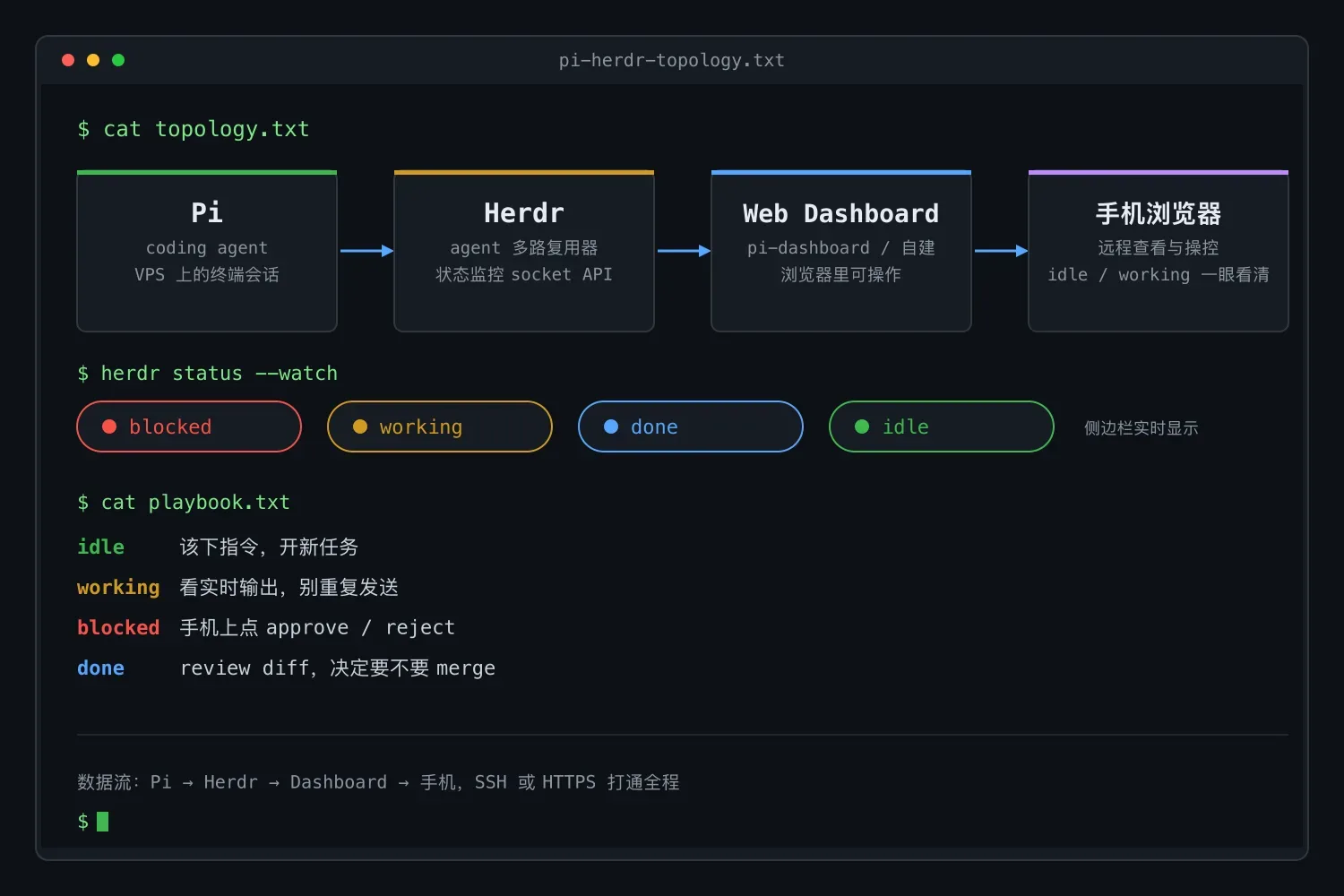
数据流是这样的:
Pi (coding agent)
  → Herdr (监控 idle/working/blocked/done)
    → Web Dashboard (推到浏览器/手机)
      → 你 (看到状态,决定操作)
Pi 是什么:极简 Agent Harness
Pi 是一个开源的 coding agent CLI。它的设计哲学是 "primitives, not features":不给你封死的黑盒产品,而是给你原语,你自己组装。
核心特点:
- 模型无关:支持 Anthropic、OpenAI、Google、Ollama 等 15+ 个 provider,几百个模型
- 四种模式:Interactive(交互)、Print/JSON(脚本)、RPC(进程间通信)、SDK(嵌入你的应用)
- 树形会话历史:每次对话是一棵树,可以回到任意分叉点继续
- 上下文工程:AGENTS.md、SYSTEM.md、Skills、Prompt Templates、动态上下文,全部可控
- 可自修改:让 Pi 自己改自己的配置,
/reload一下继续用
安装:
# npm
npm install -g @mariozechner/pi-coding-agent

# 或用 pi-dashboard 的桌面应用,会自动安装 pi
# 下载地址: https://pi-dashboard.dev
启动:
cd your-project
pi
进去后就是一个交互式 TUI。你可以开始跟 Pi 说话,它会读你的代码、改文件、跑命令。
Herdr 是什么:tmux for AI Agents
Herdr 解决的问题是:当你同时跑多个 Agent(或者一个 Agent 跑多个任务),怎么一眼看到它们的状态?
它是 Rust 写的单二进制文件,活在你的终端里,不是 GUI 应用,也不是 Electron。和 tmux 的核心区别是:Herdr 知道它管理的进程是 AI Agent,能识别 Agent 的状态。
安装:
# curl
curl -fsSL https://herdr.dev/install.sh | sh

# 或 homebrew
brew install herdr

# 或 mise
mise use -g herdr
Herdr 的四种状态
Herdr 的侧边栏会实时显示每个 Agent 的状态:
- blocked:Agent 需要你的输入或审批,比如要确认一个危险操作
- working:Agent 正在干活,读代码、改文件、跑测试
- done:任务完成了,你还没看
- idle:你已经看过结果了,Agent 空着等你
社区方案里手机端显示 idle/working 状态,用的就是这个机制。
Herdr 的核心操作
# 启动(在项目目录里)
herdr

# 在根 pane 里启动 pi
pi

# 新建 workspace(ctrl+b, shift+n)
# 分屏(ctrl+b, v 或 -)
# 新建 tab(ctrl+b, c)
# 切换 workspace(ctrl+b, w)
# detach(ctrl+b, q):Agent 继续跑,你可以关终端

# 重新连接
herdr

# 安装 Pi 集成(让 Herdr 原生识别 Pi 的语义状态)
herdr integration install pi
Herdr vs tmux:为什么不用 tmux 就行?
| 能力 | tmux | Herdr |
|---|---|---|
| 持久会话 | 有 | 有 |
| detach/reattach | 有 | 有 |
| panes、tabs、workspaces | 有 | 有 |
| Agent 状态感知 | 无 | 有 |
| 活在终端里 | 有 | 有 |
| 鼠标原生支持 | 无 | 有 |
| 轻量二进制 | 有 | 有 |
| Agent 可以控制 Herdr | 无 | 有 |
最后一条很关键:Herdr 暴露了一个 Unix socket API,Agent 本身可以创建 workspace、分屏、spawn 子进程、等待状态变化。Agent 可以管理自己的工作环境。
VPS 部署:从零到能手机操控
下面是完整步骤。假设你有一台 VPS(任何 Linux 服务器都行),有 SSH 访问权限。
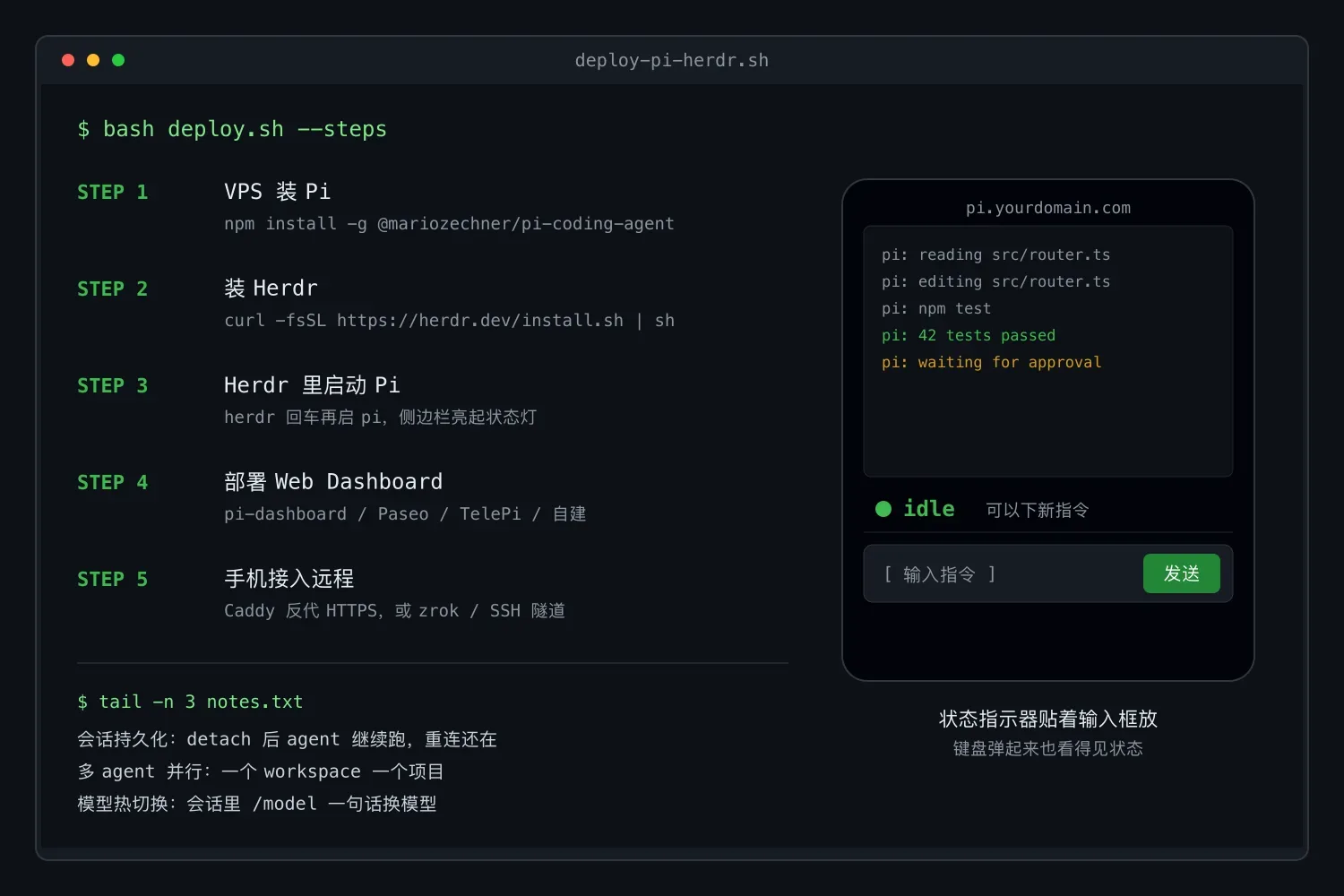
Step 1:在 VPS 上安装 Pi
ssh your-server
sudo apt update && sudo apt install -y nodejs npm  # Debian/Ubuntu
npm install -g @mariozechner/pi-coding-agent

# 配置 API key(以 Anthropic 为例)
export ANTHROPIC_API_KEY=sk-ant-xxxx

# 测试
cd /root/my-project
pi
能进去 Pi 的交互界面就算成功。
Step 2:安装 Herdr
curl -fsSL https://herdr.dev/install.sh | sh
herdr integration install pi
Step 3:用 Herdr 启动 Pi
cd /root/my-project
herdr
# 进入 Herdr 后,在根 pane 里启动 pi
pi
现在 Herdr 的侧边栏应该显示 Pi 的状态了。
Step 4:部署 Web Dashboard(三种方案选一种)
方案 A:pi-dashboard(推荐,功能最全)
pi-dashboard 是目前 Pi 生态里最成熟的 Web Dashboard。它是一个桥接扩展,装在每个 Pi 会话里,把事件转发到一个本地服务器,再推到浏览器。
# 方式 1:桌面应用(自带 Node.js 和 pi)
# 下载 https://pi-dashboard.dev 的 macOS/Linux/Windows 安装包

# 方式 2:npm 包安装
pi install npm:@blackbelt-technology/pi-agent-dashboard

# 方式 3:独立安装
git clone https://github.com/samfoy/pi-dashboard
cd pi-dashboard
npm install
npm start
功能一览:
- 多会话视图:所有 Pi 会话并排显示
- 实时聊天镜像:prompt、response、tool call、streaming token 全部零延迟推到浏览器
- 交互式对话框:confirm/select/input 对话框可以在浏览器里回复
- 内置终端:每个 workspace 一个 xterm.js 终端
- Diff 查看器:split-pane diff,看 Agent 改了什么
- 手机优化:双面板布局、滑动返回、触控菜单
- mDNS 发现:局域网内自动发现 Dashboard
- QR 码远程:一键开 zrok 隧道,扫码就连
远程访问(手机从外面连 VPS):
# 在 VPS 上开 tunnel
# pi-dashboard 内置 zrok 集成,点一下就开

# 或手动用 SSH tunnel
ssh -L 3000:localhost:3000 your-server
# 然后手机浏览器访问 localhost:3000

# 或用 Caddy/Nginx 反代 + HTTPS
caddy reverse-proxy --from pi.yourdomain.com --to localhost:3000
方案 B:Paseo(开源手机/桌面 App)
# Paseo 是专门为 Pi 做的手机/桌面客户端
# 自托管,开源
# 地址:https://paseo.sh/pi
方案 C:自建简易 Web 端
这位开发者的做法是自己写一个简单的网页端,利用 Herdr 的状态数据来显示 idle/working。好处是完全定制,坏处是要自己动手。
如果你要走这条路,核心思路:
// Herdr 暴露 Unix socket API
// 你可以写一个小服务读取 socket 数据,推到 WebSocket,前端监听

// 伪代码思路:
// 1. 用 Node.js 连接 Herdr 的 Unix socket
// 2. 解析 Agent 状态事件
// 3. 通过 WebSocket 推到前端
// 4. 前端显示 idle/working 状态
// 5. 用户在前端输入指令,通过 WebSocket 回传到 Pi
Step 5:手机上操控(完整链路)
部署完成后,你的操作链路是:
手机浏览器打开 pi-dashboard URL
  → 看到 Pi 会话状态(idle/working)
    → idle 时:输入指令,开始新任务
    → working 时:看实时输出,不重复发送
    → blocked 时:在手机上点击 approve/reject
    → done 时:review diff,决定是否 merge
手机上的 UX 关键细节:
idle/working 状态指示器要放在输入框附近(底部),不要放在页面顶部。因为手机输入时键盘会弹起来,如果状态指示器在顶部,你根本看不到它。
+---------------------+
|                     |
|    Agent 输出区域    |
|     (可滚动)       |
|                     |
+---------------------+
|   idle / working    |  <- 状态指示器,放在输入框上方
|  [输入框]      [发送] |
+---------------------+
全部代理方案对比:5 种远程操控 Pi 的方式
整理了目前社区里所有方案,你按需求选:
| 方案 | 适合场景 | 手机体验 | 部署复杂度 | 开源 |
|---|---|---|---|---|
| pi-dashboard | 最全面的 Web 方案 | 优秀:双面板、触控优化 | 中(npm 一行装) | 是 |
| Herdr + SSH | 纯终端玩家 | 一般:配 Moshi SSH 客户端 | 低 | 是 |
| Paseo | 想要原生 App | 良好:原生体验 | 中 | 是 |
| TelePi (Telegram Bot) | Telegram 重度用户 | 优秀:Bot 对话式操控 | 中 | 是 |
| Pi Pulse | 轻量远程控制 | 良好:状态加控制 | 低 | 未知 |
TelePi 方案(Telegram Bot)
如果你不想开浏览器,想在 Telegram 里直接操控 Pi:
# TelePi 是社区项目
# 项目地址搜索 "TelePi pi coding agent"
# 核心原理:跑一个 Telegram Bot,消息转发给 Pi,Pi 的输出推回 Telegram
这个方案的体验很像和 Agent 聊天,因为 Telegram 本来就是聊天 App,交互方式非常自然。
SSH + Moshi 方案(最简单)
什么都不装,直接用 SSH:
# VPS 上
herdr
pi

# 手机上装 Moshi(iOS/Android SSH 客户端)
# SSH 连到 VPS,直接在手机终端里用 Herdr
最简单,但没有图形界面,手机上操作体验一般。
成本估算:这个方案要花多少钱
VPS 选择
| 配置 | 用途 | 月费 |
|---|---|---|
| 1C1G(最入门) | 跑 Pi + Herdr 足够,模型推理在云端 | $3-5 |
| 2C2G(推荐) | 多个 Agent 并行 + Dashboard | $8-12 |
| 4C4G(重度用户) | 同时跑 3-5 个 Agent + 本地模型 | $20-30 |
注意:Pi 本身不吃多少资源,真正的计算量在 LLM API 那边。VPS 只是一个终端容器 + Dashboard 服务器。
API 费用(大头)
Pi 只是调 API,费用取决于你用的模型:
- Claude Sonnet: ~$3/百万 token(输入),$15/百万 token(输出)
- GPT-4o: ~$2.5/$10
- Gemini Flash: ~$0.075/$0.30(最便宜)
- 本地 Ollama: 免费(但需要本地 GPU)
一个月重度使用(每天 2-3 小时),API 费用大概 $20-80,取决于模型选择。
总成本
| 场景 | VPS | API | 合计/月 |
|---|---|---|---|
| 轻度(每天 1 小时) | $5 | $10-20 | $15-25 |
| 中度(每天 2-3 小时) | $10 | $30-60 | $40-70 |
| 重度(全天跑 Agent) | $20 | $80-200 | $100-220 |
进阶技巧
1. 多 Agent 并行
Herdr 的核心卖点就是多 Agent 管理:
herdr
# 在第一个 pane 里:pi
# ctrl+b, v 分屏
# 在第二个 pane 里:pi(另一个项目)
# ctrl+b, shift+n 新建 workspace
# 在第三个 workspace 里:pi(第三个项目)

# Herdr 侧边栏同时显示三个 Agent 的状态
2. Agent 控制 Herdr
装了 Pi 集成后,Pi 可以通过 socket API 控制 Herdr:
# Pi 的 SKILL.md 里可以加这些能力:
- 创建新 workspace 来处理子任务
- 在新 pane 里启动辅助工具(linter、test runner)
- 等待某个 pane 的进程完成
- 根据其他 pane 的输出做决策
这意味着 Agent 可以自己管理自己的工作空间,不需要你手动分屏。
3. 会话持久化
# Herdr detach 后 Agent 继续跑
# ctrl+b, q

# 关掉终端,关掉电脑
# 第二天回来
ssh your-server
herdr  # 重新连接,所有 Agent 还在跑

# Pi 的会话也是树形持久化的
# /tree 可以回到任意历史节点
4. 模型热切换
Pi 支持会话中切换模型:
# Pi TUI 里
/model claude-sonnet-4-20250514    # 切到 Claude Sonnet
/model gpt-4o                       # 切到 GPT-4o
/model gemini-2.5-flash             # 切到便宜的快速模型

# Ctrl+L 快速切换,Ctrl+P 循环收藏的模型
简单任务用便宜模型,复杂任务用贵模型,在同一个会话里灵活切换。
5. 自定义 Skills
Pi 的 Skills 和 Claude Code 的 Skills 类似,放在项目目录里自动加载:
cd your-project
mkdir -p .pi/skills

# 写一个 Skill
cat > .pi/skills/review.md << 'EOF'
---
name: review
description: Review-first: check code quality before committing.
---

# Steps
1. Read the changed files
2. Check for bugs, edge cases, naming issues
3. Verify tests cover critical paths
4. Write findings as a checklist
EOF

# Pi 会自动识别并加载
pi
# 然后在对话里输入 /review 触发
我推荐的入门路径
如果你想现在就动手:
第一周:本地装 Pi,熟悉交互。跑几个小项目,体验一下。
第二周:装 Herdr,学会多 Agent 管理。体验 detach/reattach。
第三周:买一台 $5/月的 VPS,把 Pi + Herdr 部署上去。
第四周:装 pi-dashboard,配好 HTTPS,用手机连上去。开始真正的远程 Agent 工作流。
第二个月:开始用 TelePi 或 Paseo,找到最适合你的操控方式。
第三个月:探索 Agent 控制 Herdr 的能力,让 Agent 自己管理工作空间。
参考资源
- Pi Coding Agent 官网
- Herdr: agent multiplexer (GitHub)
- pi-dashboard: Your pi agents, in the browser
- Paseo: Pi Agent Mobile and Desktop App
- TelePi: Telegram Remote Control for Pi
- Pi Pulse: Remote Control for pi.dev Agents
- BlackBeltTechnology/pi-agent-dashboard (GitHub)
- samfoy/pi-dashboard (GitHub)
- Pi: The Minimal Agent Within OpenClaw(lucumr.pocoo.org)
- How I built a dev server that runs on half a lightbulb(bhave.sh)