字节笔记本
2026年10月7日 · 约 10 分钟读完
WSL 中 code . 报符号链接错误的根因与修复
在 WSL 里开发时,code . 是肌肉记忆级的操作:在项目根目录一敲,编辑器带着当前目录弹出来。但如果它突然甩出一句 Unable to determine app path from symlink,很多人的第一反应是编辑器装坏了,于是重装、改环境变量,越折腾越乱。最近完整排查了一次这个报错,发现根子不在编辑器本身,而在 WSL 与 Windows 两套文件系统、两份 PATH 的交界处。本文把根因、排查方法和几种修复方案一次讲清。
报错到底在说什么
先看现场。在 WSL 的项目目录里执行:
$ code .
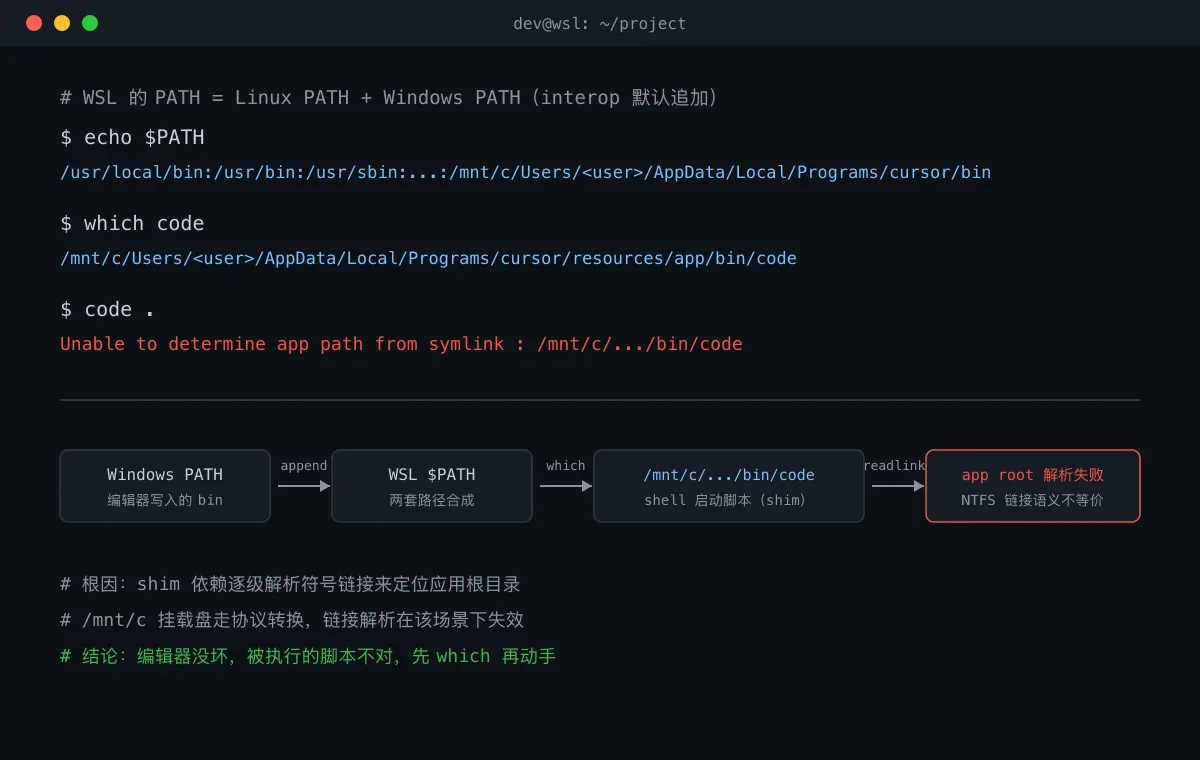
Unable to determine app path from symlink : /mnt/c/Users/<用户名>/AppData/Local/Programs/cursor/resources/app/bin/code注意报错里的路径前缀:/mnt/c 是 Windows 的 C 盘挂载进 WSL 的位置。也就是说,此刻被执行的 code 根本不是 Linux 侧的程序,而是 Windows 上安装的编辑器(这里是一个基于 VS Code 的衍生编辑器)自带的启动脚本。
VS Code 系编辑器的命令行入口 code 本质是一个 shell 启动脚本:它先沿着自身路径逐级解析符号链接,推断出安装根目录,再以"脚本位置加相对层级"的方式定位应用主体并拉起真正的可执行文件。换句话说,这个脚本对目录结构有强假设,一旦符号链接解析不出来,后续所有相对定位全部失效。这套逻辑在 Linux 原生文件系统(ext4)上工作良好,但到了 /mnt/c 这样的 Windows 挂载盘上就变了味:挂载盘底层走的是协议转换,NTFS 的链接语义与 Linux 符号链接并不完全等价,脚本解析不出自己的应用根目录,于是抛出这个错误。
所以第一个结论:这不是编辑器坏了,而是错误的启动脚本被优先执行了。
为什么 code 会指到 Windows 去
根因藏在 WSL 的一个默认行为里:为了开箱即用,WSL 默认开启 Windows 互操作(interop),并把 Windows 的 PATH 直接追加到 WSL 的 PATH 末尾。你在 Windows 上装过的程序,在 WSL 里都能直接敲命令,代价就是 WSL 内的命令检索被 Windows 侧"污染"了。而 Windows 上安装编辑器时,安装器会把它的 bin 目录写进 Windows 的用户 PATH,两件事叠加,code 这个名字就顺理成章地落在了 /mnt/c 下的启动脚本上。
验证只需两条命令:
$ which code
/mnt/c/Users/<用户名>/AppData/Local/Programs/cursor/resources/app/bin/code

$ type -a code
code is /mnt/c/Users/<用户名>/AppData/Local/Programs/cursor/resources/app/bin/code
which code 返回 /mnt/c 开头的路径,说明 PATH 里 Windows 侧的编辑器脚本排在前面。更关键的是,即使绕过 PATH、直接用完整路径执行这个脚本,仍然报同样的 symlink 错误。这说明问题不在命令查找环节,而在脚本自身无法在挂载盘上完成自定位,也顺带排除了"调整一下 PATH 顺序就能好"的侥幸猜想。
修复方案对比
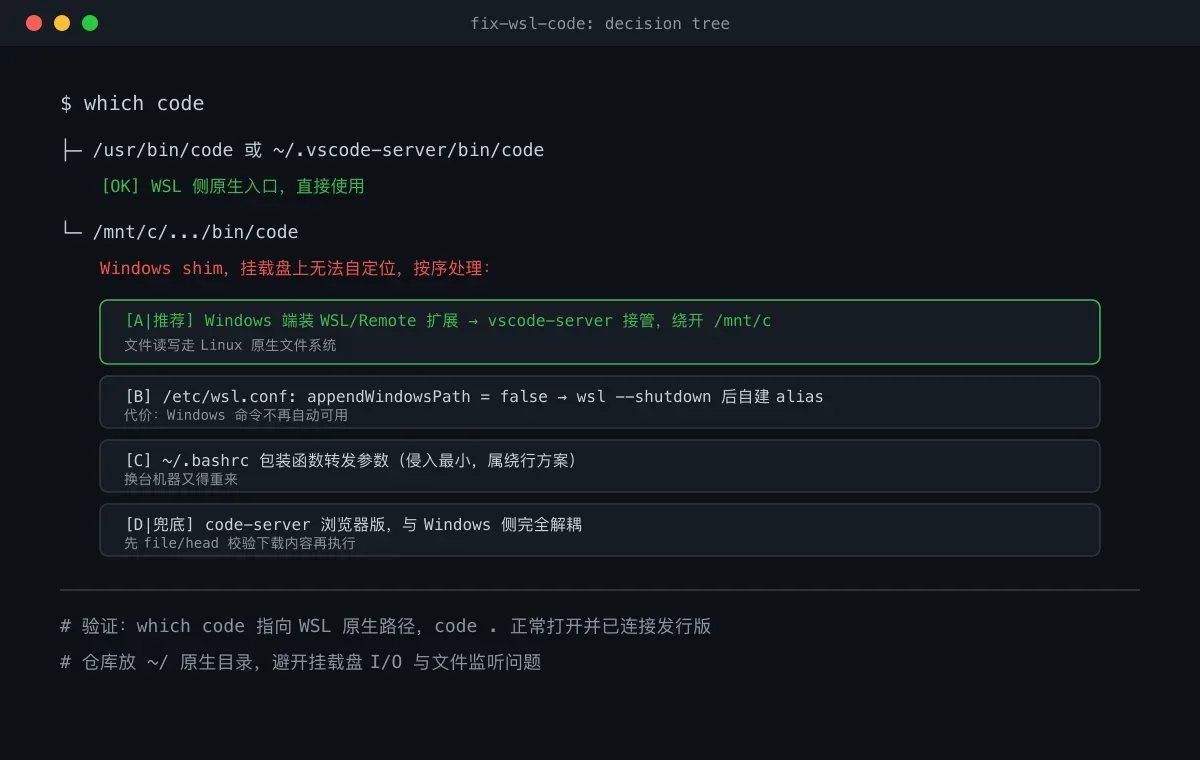
方案一(推荐):让 Windows 侧编辑器走远程模式。 VS Code 官方的 WSL 工作流,本质是在 WSL 内运行一个 vscode-server,Windows 侧只负责界面。做法是在 Windows 的编辑器里装上 WSL/Remote 扩展,然后从 Windows 侧连接 WSL 发行版。此模式下真正被执行的是 WSL 文件系统内 ~/.vscode-server 下的脚本,完全绕开了 /mnt/c 的链接解析问题,文件读写也是原生 Linux 速度。
方案二:切断 Windows PATH 注入,自己接管命令。 编辑 /etc/wsl.conf:
[interop]
appendWindowsPath = false
执行 wsl --shutdown 后重新进入 WSL 生效。此后 which code 不会再命中 /mnt/c 下的脚本,可以按需用 alias 指向想要的入口。副作用要想清楚:notepad、explorer.exe 等所有 Windows 命令都不会再自动可用,需要时得写完整路径。如果连 Windows 可执行文件的直接调用都不需要,还可以把 enabled = false 一并加上,彻底关闭互操作,但一般不建议走到这一步。
方案三:保持现状,用函数包装兜底。 不想动全局配置的话,在 ~/.bashrc 里定义一个同名函数,把参数原样转发给确定可用的启动入口。侵入性最小,但属于"绕行",没有解决启动脚本自身的问题,换台机器又得重来。
方案四(兜底):code-server 浏览器版。 上面都不可行时,可以在 WSL 里独立安装开源的 code-server,用浏览器访问一个完整的 Web 版编辑器。体验与桌面版有差距,但胜在与 Windows 侧完全解耦,只依赖 WSL 自身的网络与文件系统。
修复后如何确认
判断标准很直接:再敲一次 which code,返回的应该是 WSL 文件系统里的路径(比如 ~/.vscode-server 下的入口),code . 能正常打开窗口,并且左下角状态栏显示已连接到 WSL 发行版。顺手再验证两件容易被忽略的事:项目放在 WSL 原生目录(如 ~/ 下)时文件搜索是否明显变快、Git 状态是否正常刷新。如果项目还躺在 /mnt/c 下,即使编辑器能打开,跨文件系统的 I/O 也会明显拖慢索引与搜索,把仓库克隆到 Linux 原生目录才是长久之计。
一个真实的二次踩坑:curl 管道拿回来的是网页
排查过程中还撞上一个更具普遍性的坑。尝试用官方引导脚本安装 VS Code Server 时:
$ curl -L https://aka.ms/install-vscode-server/setup.sh | sh
Installing from https://aka.ms/vscode-server-launcher/x86_64-unknown-linux-gnu
$ code-server .
/usr/local/bin/code-server: line 1: syntax error near unexpected token `newline'
/usr/local/bin/code-server: line 1: `<!DOCTYPE html>'报错信息暴露了一切:/usr/local/bin/code-server 的第一行是 <!DOCTYPE html>,下载回来的根本不是可执行文件,而是一个 HTML 页面。aka.ms 这类短链服务会做多次重定向,在部分网络环境(代理、DNS 污染、镜像缺失)下,中间某一跳可能返回错误页,而 curl -L 会老老实实把 HTML 存成文件,sh 照样去执行它,于是得到一个"第一行是网页"的脚本。
两条通用经验:其一,凡 curl | sh 之前,先 curl -sL <url> | head 看一眼内容,或下载后用 file 命令确认文件类型再执行;其二,遇到 HTML 冒充可执行文件,优先怀疑重定向链与网络环境,而不是安装步骤本身。删掉损坏文件、换镜像源或改用包管理器安装,是更稳的路径。
延伸:从一次报错看"环境即配置"
回看整个排查:报错的是编辑器,病灶却在 PATH 的合成规则里。这类问题在 WSL 上尤其常见,因为 WSL 的设计哲学就是让两个世界无缝缝合,而缝合处(interop、/mnt/c 挂载、PATH 注入)恰恰是大多数开发者从不去看的隐形配置。
一个朴素但有效的排查习惯:任何 CLI 行为异常,第一步先问"我到底运行的是哪个文件"。which、type -a、command -V 三个命令轮着用,比重装软件便宜得多。此外,AI 助手给出的修复建议也值得逐条验证:比如 code-insiders 常被误当成 WSL 专用命令,实际它只是 VS Code 预览版(Insiders 通道)的入口,环境里没装预览版自然 command not found。方案靠不靠谱,最终要靠本机的 which 输出和报错原文说话。
WSL 里类似的"缝合处陷阱"还有不少:行尾 CRLF 导致 shell 脚本报错、文件监听在 /mnt/c 上失效导致热更新失灵、Git 权限与大小写敏感度差异引发混乱,机制各不相同,排查套路却一致——先分清出错的东西属于哪个世界,再谈修复。多数时候,答案就写在 which 的输出和 wsl.conf 的默认值里。