
字节笔记本
2026年8月25日 · 约 8 分钟读完
Downright:macOS 上的原生 Markdown 编辑器与阅读器
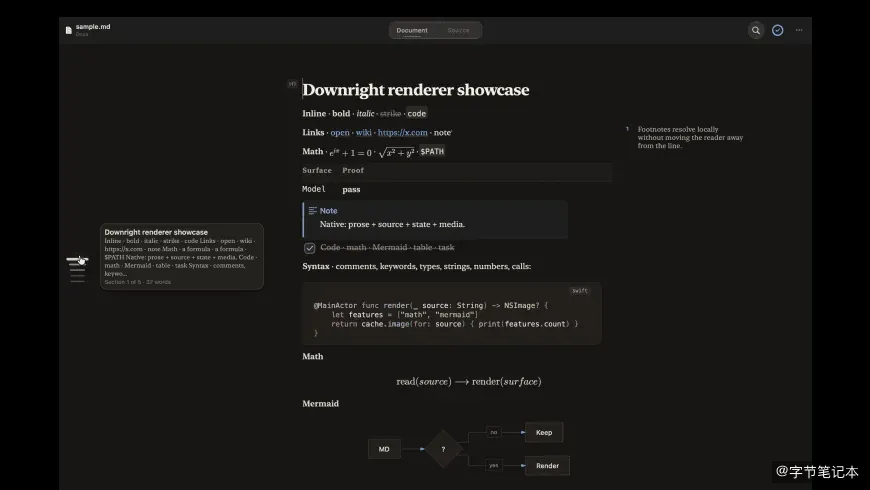
Downright 是一款 macOS 上的原生 Markdown 编辑器和阅读器,用 Swift 写的,渲染靠 AppKit 和 TextKit 2,整条链路没有 WebView。它免费、开源(MIT)、已签名公证,装上就能把一堆普通的 .md 文件当体面的 Mac 文档来读。
项目简介
这个项目 2026 年 8 月初才建仓,作者 ezzy1630 独立维护,目前 45 stars。定位一句话能说清:打开 Markdown 文件、编辑它的原始源码、在 Finder 里直接预览。
它的态度比较克制——磁盘上的原始 Markdown 文件永远是权威版本,渲染只是装饰,应用不会重建或"规范化"你的文档。你在别的编辑器里被自动改格式坑过的话,会知道这一点有多要紧。没有 vault、没有账户、没有遥测,打开、编辑、搜索、导出全部本地完成。
支持的后缀不少:.md、.markdown、.mdown、.mkd、.mdx、.mdc、.qmd、.rmd。兼容性上以 CommonMark 为基线,默认的交换目标是 GFM。系统要求 macOS 14 及以上。
核心特性
阅读侧:
- 原生 CommonMark 与 GFM 渲染,排版经过认真调校,内置六套主题
- 数学公式、Mermaid 图表、表格、任务清单、标注、图片、脚注都能渲染
- Quick Look 预览和 Finder 缩略图,不打开应用就能看内容
- 大纲导航、结构缩放(可以只看某一级标题以下的内容)
- 导出 HTML 和 PDF,系统 Services、Spotlight 元数据也接了
编辑侧:
- 精确的源码保持,存回去的文件和你的源码意图一致
- 文档视图和源码视图共享光标位置与选区,两边切换不迷路
- 外部程序(或别的 AI 代理)改了你正开着的文件,它能就地显示变化,保留你未保存的编辑,按词级 diff 逐处评审
- 本地快照和版本时间线,误删了能找回来
- 不需要 vault 就能搜索同目录的兄弟文件
技术栈
- Swift 6 + AppKit + TextKit 2——原生渲染,不用 WebView
- CommonMark / GFM 解析,自带 AST diff
- 独立的 Quick Look 扩展、Finder 缩略图扩展、Spotlight 元数据导入器
- Sparkle 自动更新
- xcodegen 管理工程,SwiftPM 构建
安装指南
方式一,DMG 直接装。去 downright.cc/download 下载,拖进 Applications,首次启动时会引导你配置文件关联、Quick Look 和 CLI。
方式二,Homebrew cask(开发者 tap):
brew tap ezzy1630/downright
brew trust --cask ezzy1630/downright/downright
brew install --cask downright
官方 Homebrew Cask 还没被收录,所以暂时需要 tap。cask 装完照样保留 Sparkle 自动更新。
方式三,shell 安装脚本,会下载最新签名构建、校验 checksum 和签名、装进 /Applications、注册 Finder 集成、链接 CLI:
curl -fsSL https://downright.cc/install | bash方式四,npm 启动器(需要 Node.js 18+,仅限 macOS):
npx --yes downright-installer四条路径都保留自动更新,应用开着的时候出了新构建,一分钟左右标题栏会出现 Update Now。
快速开始
装好之后,第一次启动要打开一次应用,完成默认应用、CLI、Quick Look 的注册。之后最直接的用法就是拿 down 命令开文件:
down PLAN.md                          # 打开文件
down open --line 42 --review PLAN.md  # 定位到某一行,进入评审模式
down open --reveal PLAN.md            # 在 Finder 里显示
printf '# Draft\n' | down             # 管道输入也能打开
不启动应用也有招:
down read --json README.md            # 直接读内容
down outline --json README.md         # 输出文档结构
down export --format html -o out.html README.md
down check --target github Docs/sample.md  # 按 GitHub 渲染目标校验
down doctor                           # 诊断应用、CLI、Quick Look、更新器
md 是 down 的别名。down doctor --json 输出机器可读的支持报告,报 issue 时很有用。
键盘与手势
快捷键给得很密,挑几个常用的:
| 快捷键 | 功能 |
|---|---|
⌘F / ⌘E | 查找 / 查找选中文字 |
⌘⇧F | 搜索兄弟文件 |
⌥⌘1–6 / ⌥⌘0 | 设置标题级别 / 标题转正文 |
⌘⇧K | 命令面板 |
⌥⌘V | 版本时间线 |
⌃⌥⌘1–5 | 结构缩放 |
⌥⇧↑ / ⌥⇧↓ | 跳到上一处 / 下一处更改 |
⌘\ | 分屏 |
手势也做了:双指横滑切换文档/源码视图;按住 ⇧ 横滑浏览跳转历史;捏合或 ⌘-滚轮改字号;⌥-滚轮切换结构层级。所有快捷键都能在 Settings → Keys 里改。
主题与外观
外观默认跟随 macOS 明暗模式,也可以在 Settings → Appearance 里分别给明暗两套配色。自定义 JSON 主题丢到这个目录就能热重载:
~/Library/Application Support/Downright/Themes/
还能导入 VS Code 和 Shiki 的主题。
隐私
无账户、无遥测。可选的 Apple Intelligence 功能默认关闭,开了也只在设备端运行,且只接收你选中的文本。对文本编辑器来说,这个边界划得挺清楚。
注意事项
- 系统要求 macOS 14+,老系统装不了
- 首次装完记得启动一次,否则文件关联和 Quick Look 没注册;后续可以在 Settings → General → System integration 里重新配置
- Homebrew cask 走的是开发者 tap,官方 Cask 审核还没过
- 项目靠作者一人维护,目前的目标是拿到 10 位月度赞助者,覆盖 Apple Developer 会员和签名公证的基础设施成本。用得顺手可以考虑赞助一下
项目链接
- GitHub 仓库:https://github.com/ezzy1630/Downright
- 官网与下载:https://downright.cc