
字
字节笔记本
2026年9月27日 · 约 3 分钟读完
Mac 和 iPhone 用户:Google 账号可以告别密码了
API中转
¥120
Google 账号现在可以直接添加 Passkey(通行密钥),设置一次之后,登录用 Touch ID、Face ID、Windows Hello 或设备解锁密码,不需要再输 Google 密码。
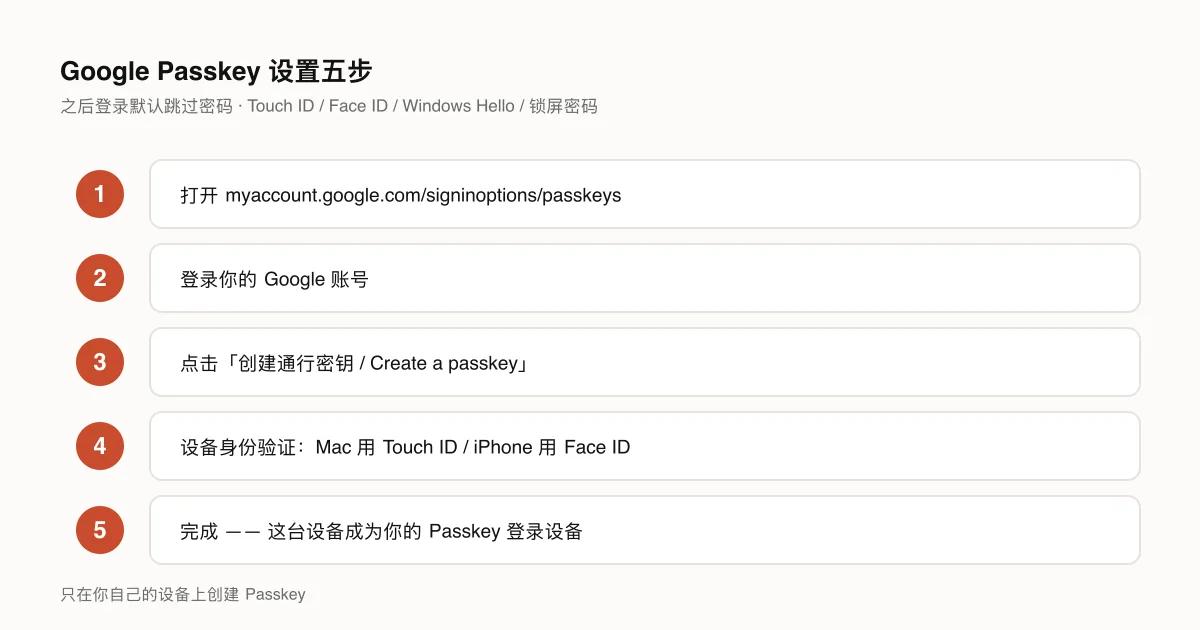
设置流程:五步完成
- 打开 Google 的 Passkey 管理页面:myaccount.google.com/signinoptions/passkeys;
- 登录你的 Google 账号;
- 点击「创建通行密钥 / Create a passkey」;
- 系统调用当前设备的身份验证——Mac 用 Touch ID 或登录密码,iPhone 用 Face ID/Touch ID,Windows 用 Windows Hello,Android 用指纹、人脸或锁屏 PIN;
- 验证通过,这台设备就成为你的 Passkey 登录设备。
Google 默认会启用"尽可能跳过密码",之后通常直接通过 Passkey 登录。
Mac + iPhone 用户的推荐姿势
如果你主力设备是 Mac 和 iPhone,建议把 Passkey 存在 iCloud 钥匙串里。前提:Mac 至少 macOS Ventura、iPhone 至少 iOS 16,并且已开启 iCloud 钥匙串——这样 Passkey 会通过 Apple 钥匙串在你的设备之间自动同步。
之后的登录体验是这样的:
输入 Gmail 地址 → Google 提示使用通行密钥 → Touch ID → 登录完成。
基本不再输入密码。
陌生电脑上的技巧:扫码登录
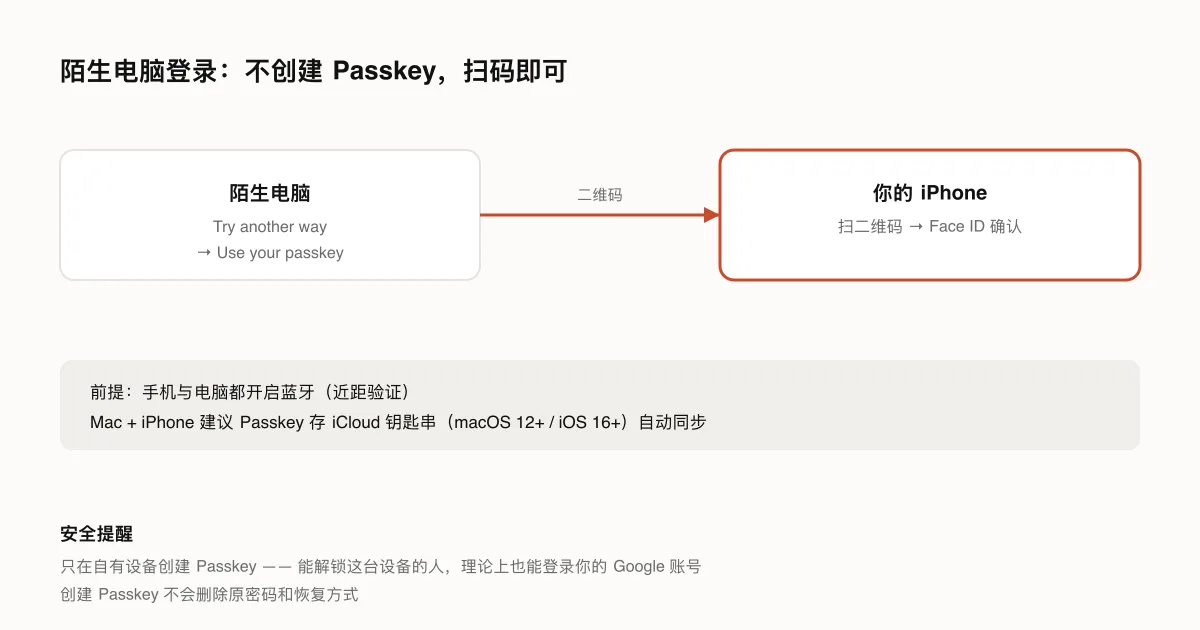
在一台陌生电脑登录 Google、又不想在那台机器上创建 Passkey?选 Try another way → Use your passkey,电脑会显示二维码,用 iPhone 扫码、Face ID 确认即可。这个方式需要手机和电脑都开着蓝牙(近距验证)。
一个安全边界
只在你自己的设备上创建 Passkey。 因为能够解锁这台设备的人,理论上也能通过这个 Passkey 登录你的 Google 账号。
另外不用担心迁移问题:创建 Passkey 不会删除你原来的密码和恢复方式,两套并存。
如果你的目标就是"Google 账号彻底不再输密码,只靠 Mac/iPhone 的 Touch ID/Face ID 登录",上面这套就是目前最合适的配置。
相关文章
分享: